نوشته دستور Environment در دستگاه های سیسکو اولین بار در شرکت فنآوران رایانه کیامهر. پدیدار شد.
]]>دستور show environment چیست؟
دستور show environment میتواند برای هشدار مشکلات احتمالی سختافزاری بسیار مفید باشد. در زیر گزینه های موجود برای دستور show environment آمده است:

همانطور که در بالا نمایش داده شده است، این فرمان دارای چندین گزینه است. بوسیله این گزینه ها میتوانید وضعیت فن ها، منبع های تغذیه، دمای برد سیستم و موارد دیگر را مشاهده کنید. گزینه های این فرمان براساس سختافزاری که بروی آن اجرا میشود متفاوت است.
با یک فرمان، میتوانید دما و وضعیت فن و دمای داخلی دستگاه های خود را بررسی کنید. چند مثال از دستور show environment و نحوه نمایش اطلاعات.


همانطور که مشاهده میکنید، عملکرد دستور show environment از یک سختافزار به یک سختافزار دیگر متفاوت است.
در صورت مشکل محیطی، چه کار میتوان انجام داد تا هشدارها ارسال شود؟
با استفاده از SNMP در Cisco IOS میتوان از شرایط محیطی که قابل نظارت باشد مطلع شد. با فعال کردن SNMP در روتر، در صورت وجود مشکل و فراتر رفتن از آستانه های تعیین شده، دستگاه میتواند با ارسال SNMP trap ها به سرور مانیتورینگی که پروتکل SNMP را پشتیبانی میکند، هشدارها ارسال شود. برای انجام این کار، از نوع اعلان SNMP مانند تنظیمات زیر استفاده میشود.

با استفاده از این کد، یک trap برای سرور SNMP برای هشدارهای محیطی مانند خرابی فن ها، هشدارهای آستانه دما، اعلان ولتاژ یا خرابی منبع های تغذیه ارسال میشود.
دستور show environment اطلاعات دقیقی در مورد فن، قدرت و درجه حرارت روتر یا سوئیچ به شما ارائه میدهد. با نظارت مناسب، میتوانید مطمئن باشید که در مورد هر گونه مسائل محیطی که بر تجهیزات شبکه تاثیر میگذارد به شما هشدار داده میشود و قبل از تاثیر آنها بروی شبکه و قطع های احتمالی، از اثرات منفی آنها جلوگیری کنید.
نوشته دستور Environment در دستگاه های سیسکو اولین بار در شرکت فنآوران رایانه کیامهر. پدیدار شد.
]]>نوشته مفاهیم Power over Ethernet یا POE اولین بار در شرکت فنآوران رایانه کیامهر. پدیدار شد.
]]>
در صورتیکه سوئیچ شبکه قابلیت تامین برق بروی بستر شبکه را نداشته باشد، دستگاهها از طریق یک پاور ماژول یا یک دستگاه PoE کوچک (و انواع مختلفی دارد) برق مورد نیاز خود را تامین میکنند.


برای این کار، دو پروتکل به نام های ILP یا In Line Power Supply و 802.3af برای روشن کردن تجهیزات وجود دارد. علت اینکه استانداردی برای این موضوع وجود دارد این است که سوئیچ متوجه بشود که آیا باید به دستگاهی که متصل شده است برق رسانی کند یا خیر. به همین منظور باید متدی وجود داشته باشد که دستگاه متصل شده وقتی خاموش است به نحوی اعلام کند که نیاز به تامین برق از طریق بستر شبکه دارد. تفاوت دو پروتکل در نحوه تشخیص این است که دستگاه متصل برق میخواهد و با چه میزان watt نیاز به تامین برق دارد.

دستگاههای ILP Base
وقتی این دستگاه خاموش است بین مدارش اتصال کوتاه وجود دارد. در نتیجه وقتی سوئیچ متصل میشود، یک سیگنال را ارسال میکند و وقتی سیگنالی را دریافت کند متوجه میشود ILP base است و آنرا تامین انرژی میکند. این پروتکل مخصوص سیسکو است. در این پروتکل دستگاه مقدار توان مورد نیازش را با CDP درخواست میکند.
دستگاههای برپایه استاندارد 802.3af
در این استاندارد زمانیکه دستگاه خاموش است، یک مقاومتی (25 KΩ) دارد که این مقاومت مشخص کننده این است که این دستگاه چه مقدار برق احتیاج دارد. در این استاندارد، محدوده مقاومت نشان دهنده این است که چه مقدار برق مورد نیاز دستگاه است. استاندارد 802.3af یک زیر مجموعه به نام 802.3at دارد که به PoE+ نیز معروف است.

برای انجام تنظیمات POE دستور power inline در محیط interface مانند تصویر زیر استفاده میشود.

برای مشاهده اینکه دستگاه چه مقدار برق مصرف می کند از دستور show power inline مانند تصویر زیر استفاده می کنیم.

نوشته مفاهیم Power over Ethernet یا POE اولین بار در شرکت فنآوران رایانه کیامهر. پدیدار شد.
]]>نوشته توضیحات و راهاندازی انواع NAT اولین بار در شرکت فنآوران رایانه کیامهر. پدیدار شد.
]]>کاربردهای NAT
- ترجمه IP های private و public به همدیگر
- حفاظت از شبکههای داخلی در برابر برخی حملات اینرنتی
- ترجمه پورتها در صورت لزوم
- تغییر تامین کننده اینترنت در صورت لزوم بدون نیاز به تغییر در شبکه داخلی
انواع NAT
1- Static
2- Dynamic
3- PAT (port address translation)
Static NAT
در این نوع NAT فرآیند ترجمه IP private به IP public به صورت نظیر به نظیر یا یک به یک اتفاق میافتد. هنگام دسترسی به اینترنت این IP private همیشه با یک IP public تنظیم شده دیده خواهد شد.
Dynamic NAT
در نوع Dynamic عمل ترجمه IPها به یکدیگر نظیر به نظیر نیست. در این روش نیاز به بیش از یک IP public است. لیست IPهای اینترنتی در یک pool قرار داده میشود و سپس با استفاده از access-list اختصاص به IPهای داخلی صورت میگیرد.
در این روش، روتر یا دستگاهی که کار ترجمه را انجام میدهد جدولی از آدرس های ترجمه شده ایجاد میکند تا بتوانید درصورتیکه پاسخ درخواست کاربر داخلی از اینترنت برگشت، آن پاسخ را به چه آدرسی در داخل تحویل دهد.
PAT
این نوع از NAT که به NAT overload نیز معروف است، زمانی به کار میرود که همه IP های private به یک IP public ترجمه میشود. در این روش به ازای 65535 پورت می توان ترجمه را انجام دهد و اگر از این تعداد بیشتر شود باید از IP بعدی استفاده کند. در این روش علاوه بر source IP، source port هم ترجمه می شود.
نکته: روش PAT برای دسترسی کاربران سرویس گیرنده به اینترنت مناسب است. برای برنامه هایی که source port در آنها اهمیت دارد با توجه به عوض شدن پورت مناسب این برنامهها نیست.
نکته: در IP table (فایروال) در دستگاههای مانند میکروتیک که سیستم عامل لینوکسی دارد به PAT عبارت masquerade را نسبت می دهد.
راهاندازی NAT
دستورات NAT بروی پورت یا همان اینترفیس ثبت میشود. در interface داخلی از دستور ip nat inside و در interface خارجی از دستور ip nat outside استفاده میکنیم. این دو دستور برای تمام انواع NAT توضیح داده شده استفاده میشود.
پیاده سازی static NAT
برای پیاده سازی static NAT سناریو زیر را در نظر بگیرید.
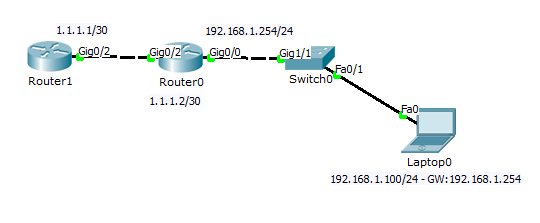
بروی Router0 هیچ پروتکل routingای راهاندازی نکرده و فقط از static NAT برای ترجمه IP کاربر به آدرس 192.168.1.100 استفاده میکنیم.
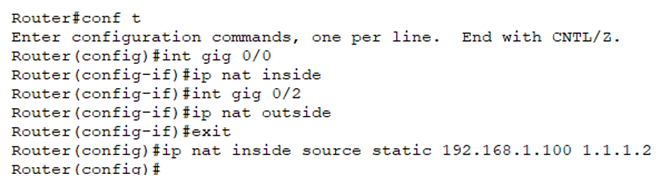
پس از انجام تنظیمات مربوط به interface روتر دستورات static NAT را وارد میکنیم. دستور ip nat inside source static 192.168.1.100 1.1.1.2 مشخص میکند که ترجمه آدرس داخلی 192.168.1.100 به صورت static به source ترجمه 1.1.1.2 اتفاق بیافتد.
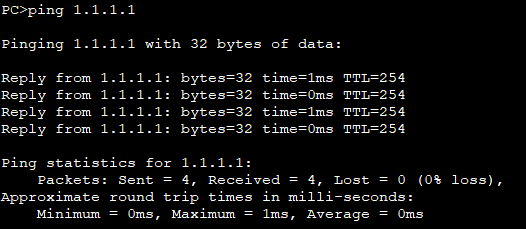
و نتیجه بروی سیستم کلاینت
پیادهسازی Dynamic NAT
سناریو راهاندازی شبیه سناریو قبل است، با این تفاوت که رنجی از IPهای در اختیار روتر است و میخواهیم برای چند سیستم NAT انجام دهیم.
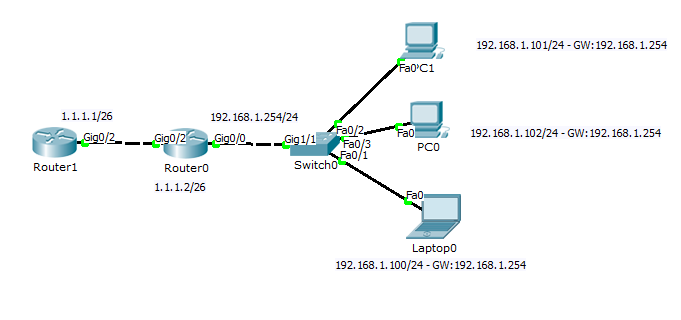
قسمت اول تنظیمات که ثبت دستورات ip nat inside بروی اینترفیس داخلی و ip nat outside بروی اینترفیس خارجی (متصل به اینترنت) در همهی انواع NAT یکی است.
در قسمت دوم از تنظیمات، بایستی توسط access-list مشخص کنیم چه IPهایی حق عبور به سمت بیرون را دارند. در اینجا برای تمام IPهای رنج 192.168.1.0/24 اجازه را صادر میکنیم.
در قسمت سوم IPهای آغاز و پایان pool را توسط دستور ip nat pool POOLNAME … مشخص میکنیم
و در قسمت چهار مشخص میکنیم چه اکسس لیستی از چه pool ای استفاده کند.
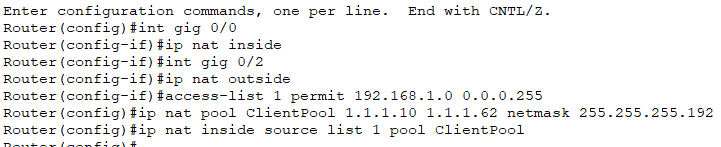
اگر جدول NAT پر شود، روتر ردیفهای جدول را با در نظر گرفتن timeout پانزده دقیقه پاک میکند.
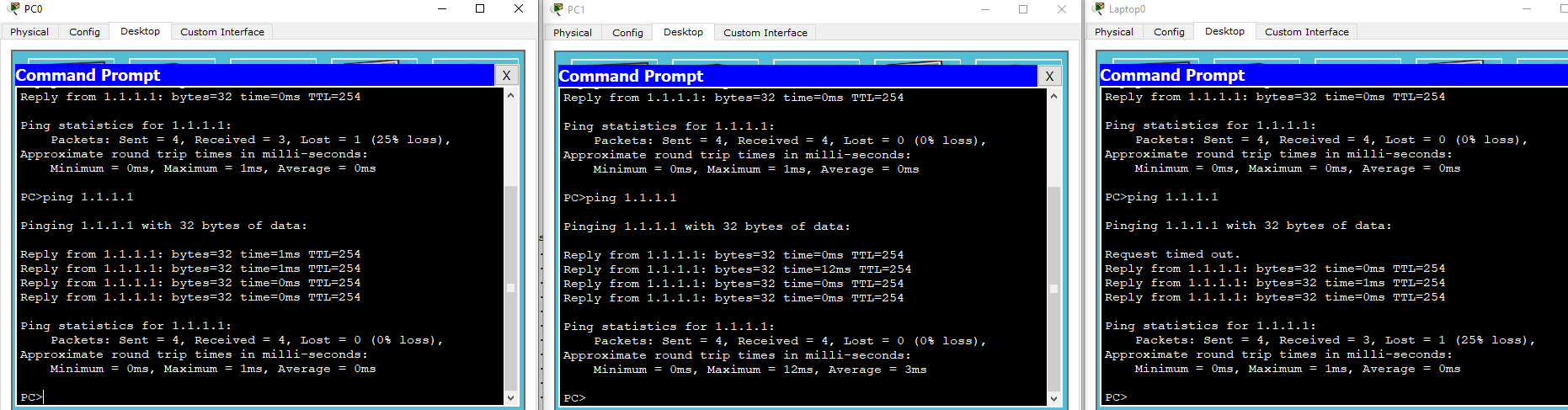
نتیجه در سیستم کاربران
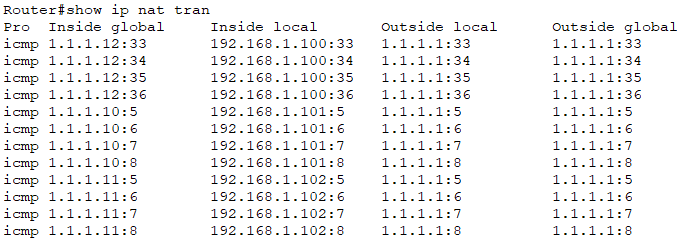
برای دیدن جدول translation انجام شده از دستور show ip translation استفاده میشود.
PAT
روش اجرای این روش مانند روش dynamic است با این تفاوت که در انتهای دستور، overload را اضافه میکنیم.
Ip nat inside source access-list 1 pool TEST overload
و اگر در این حالت بروی روتر show ip translation بگیریم مشخص است که همه از یک IP به بیرون میروند.
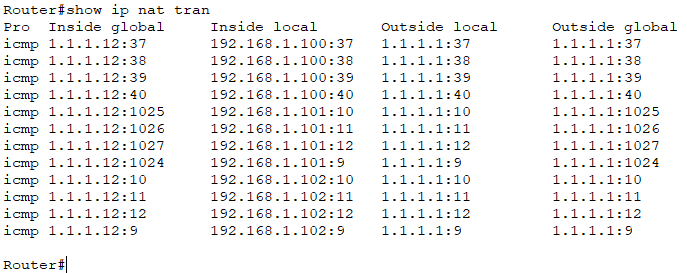
در این روش اگر هر 65535 پورت موجود پر شود به سراغ IP بعدی می رود.
نکته: حالت دیگری در اجرای دستور NAT وجود دارد که به کمک این روش می توان از آدرس interface ایی که به بیرون متصل است استفاده کنیم.
Ip nat inside source access-list 1 interface fastethernet 0/1 overload
نوشته توضیحات و راهاندازی انواع NAT اولین بار در شرکت فنآوران رایانه کیامهر. پدیدار شد.
]]>نوشته بنر در سیسکو اولین بار در شرکت فنآوران رایانه کیامهر. پدیدار شد.
]]>انواع بنر:
• MOTD: بنر motd زمانی که کاربری terminal session با دستگاه ایجاد میکند به نمایش در میآید.
• Login: این بنر زمانی نمایش داده میشود که بایستی نام کاربری و کلمه عبور را وارد کنیم.
• Exec: این بنر زمانی نمایش داده میشود که لاگین انجام شده و کاربر میخواهد وارد exec mode شود. این بنر فقط به ادمینهای شبکه نمایش داده میشود.
• Incoming: این بنر به کاربرانی نمایش داده میشود که از طریق reverse telent متصل شده اند.
• slip–ppp: این بنر در زمان ارتباطات SLIP یا PPP به کاربر نمایش داده میشود.
شبیهساز packet tracer فقط MOTD را پشتیبانی میکند.
روش ساخت بنر در سیسکو
برای ساخت بنر از دستور banner در محیط configure terminal استفاده میکنیم. برای مشخص کردن شروع و پایان بنر میتوان از کاراکتر مختلف اما یکسان در ابتدا و انتها استفاده نمود که به طور معمول از کاراکتر شارپ (#) استفاده میشود.


هنگام اتصال ریموت به دستگاه

توجه داشته باشید که بایستی از قبل امکان اتصال ریموت به دستگاه را فراهم کرده باشید.
نمایشهای دلخواه و جالب بنر
برای بدست آوردن اشکال مختلف از بنرها و بکار بردن خلاقیت در نمایش آنها میتوان آنها را از اینترنت بدست آورد. برای بررسی یکی از این سایت ها کلیک کنید.

بعد از انتخاب نمونه بنر دلخواهتان آنرا کپی کنید و بعد از دستور banner # پیست کرده و در آخر نیز کاراکتر # را مجددا برای مشخص شدن اتمام بنر استفاده کنید.

و نتیجه کار هنگام اتصال کاربر از طریق ارتباط ریموت

نوشته بنر در سیسکو اولین بار در شرکت فنآوران رایانه کیامهر. پدیدار شد.
]]>نوشته راهاندازی DHCP RELAY AGENT اولین بار در شرکت فنآوران رایانه کیامهر. پدیدار شد.
]]>علت راهاندازی DHCP RELAY AGENT
زمانیکه سیستمی به شبکه متصل میشود درخواست IP خود را به صورت broadcast در شبکه ارسال میکند تا به دست سرور DHCP برسد. سرویسهای زیادی هستند که پیامهای خود را broadcast میکنند. هر چقدر تعداد پیامهای broadcast در شبکه زیاد باشد، بار ترافیکی که دیتای خاصی ندارد در شبکه بالا میرود. این موضوع زمانی که تعداد broadcastها زیاد شود باعث کند شدن شبکه خواهد شد. برای کم کردن میزان broadcastهای سرویس DHCP از قابلیت RELAY AGENT استفاده میشود. این قابلیت مربوط لایه3 میباشد و روترها یا سوئیچها پس از دریافت درخواستهای IP از کلاینتها، این درخواستها را به صورت unicast برای سرور مربوطه ارسال میکنند و پس از دریافت پاسخ، آنرا به کلاینت اصلی تحویل میدهد.
با توجه به اینکه سوئیچ یا روتر پیش از سرور DHCP درخواست IP کاربر را دریافت میکند، مسلما کلاینت و سرور در یک رنج شبکه قرار ندارند. در طراحیهای استاندارد در شبکههای بزرگ اولین مفهومی که در ذهن طراح شبکه میآید VLAN است. از آنجایی که روتر یا سوئیچ لایه3 ای که routing انجام میدهد ترافیک broadcast را از خود عبور نمیدهد، یکی از روشهای رساندن درخواست به سرور راهاندازی یک سرور به ازای هر رنج میباشد!! صرف نظر از این کار غیرمنطقی، برای رساندن درخواست کاربر به سرور DHCP نیاز به راهاندازی DHCP RELAY AGENT داریم و راهاندازی DHCP RELAY AGENT وابسته به وجود VLAN است.
نحوه کار DHCP RELAY AGENT
پس از دریافت پیام broadcast درخواست IP، دستگاه یک پیام جدید با مشخصات خود که در رنج شبکه درخواست اولیه برای سرور DHCP ارسال میکند. پس از دریافت پاسخ از سرور DHCP، دستگاه اطلاعات پاسخ را از طرف خود برای کلاینت اصلی ارسال میکند.
توجه داشته باشید که برای راهاندازی DHCP RELAY AGENT نیاز به دستگاهی است که در لایه3 کار کند و سوئیچهای لایه2 امکان راهاندازی را ندارید.
IP-helper
DHCP RELAY AGENT در سیسکو با عنوان IP Helper شناخته میشود. برای راهاندازی DHCP RELAY AGENT از دستور ip helper-address 192.168.100.10 استفاده میشود که IP:192.168.100.10 آدرس DHCP سرور است.
همانطور که اشاره کردیم، RELAY AGENT قابلیت لایه3ای است و امکان راه اندازی بروی سوئیچها لایه2 ندارد. بنابراین، برای راهاندازی ip helper بایستی بروی روتر یا سوئیچها لایه core و یا distribute راهاندازی شود. توجه داشته باشید که هر VLAN نیاز به agent خود دارد، به همین علت، باید دستور ip helper بایستی بروی هر interface vlan ثبت شود.
راهاندازی سناریو برای تسلط بیشتر به موضوع
شبکه کوچک زیر را در نظر بگیرید

در این شبکه میخواهیم براساس اطلاعات موجود در طرح DHCP RELAY AGENT راهاندازی کنیم. اولین آدرس در هر رنج را به gateway آن رنج اختصاص میدهیم.
در ابتدا تمام پورتهای سوئیچ لایه3 را به حالت ترانک میبریم تا بتوانند اطلاعات VLANها را از طریق پروتکل VTP انتقال دهند.

سپس VLAN بندی و تنظیمات VTP را در سوئیچ لایه3 انجام میدهیم.

در ادامه، بروی سوئیچهای لایه2 تنظیمات VTP را انجام میدهیم تا دیتابیس VLAN را دریافت کنند.

دریافت دیتابیس VLAN توسط سوئیچهای لایه2

قرار دادن هر پورت در VLAN مرتبط براساس سناریو

تعریف interface vlan در سوئیچ لایه3 و آدرسدهی آنها

راهاندازی inter vlan routing در سوئیچ لایه3 با استفاده از دستور ip routing
و در نهایت راهاندازی ip helper بروی هر interface vlan

پس از انجام تمام این تنظیمات، اگر سرور DHCP به ازای هر رنج تنظیم نشده باشد، کار تکمیل نمیشود. این تنظیمات را بروی سرور DHCP در شبیهساز cisco packet tracer انجام میدهیم

نتیجه در PCهای مختلف


و در انتها تست ارتباط بین سیستمها

نوشته راهاندازی DHCP RELAY AGENT اولین بار در شرکت فنآوران رایانه کیامهر. پدیدار شد.
]]>نوشته راهاندازی DHCP سرور در سیسکو اولین بار در شرکت فنآوران رایانه کیامهر. پدیدار شد.
]]>
استفاده از روتر یا سوئیچ روتر به عنوان سرور DHCP مزایا و معایب خود را دارد. از اولین ملاحظات برای تعیین DHCP سرور این است که این سرور در طراحی شبکه در کجای شبکه باید قرار داشته باشد و آیا دستگاهی که میخواهیم آنرا به عنوان سرویس دهنده انتخاب کنیم در آن ZONE قرار دارد یا خیر. معمولا برای راه اندازی سرور DHCP از دستگاههای سیسکو استفاده نمیشود اما اگر چنانچه مجبور به این کار شدید این قابلیت وجود دارد.
اولین الزام یک سرور DHCP داشتن IP است. به همین دلیل بروی پورت مناسب (که براساس طراحی شبکه مشخص میشود و حتی میتواند پورت مجازی باشد) یک IP اختصاص میدهیم.
تصور کنید در شبکه بدون VLAN ای هستیم که میخواهیم سیستمها در رنج 192.168.100.0 با subnet mask: 255.255.255.0 و از 100 تا 200 آدرس دهی شوند. برای اینکار بروی interface vlan 1 از سوئیچ آدرس 192.168.100.1 را تنظیم میکنیم.
switch(config)# interface vlan 1
switch(config)# ip address 192.168.100.1 255.255.255.0
همانگونه که پیشتر گفتیم، هنگام راه اندازی interface vlan، این پورت مجازی به صورت خودکار فعال میشود.
پس از آدرس دهی به پورت مورد نظر بایستی تنظیمات سرور DHCP را انجام دهیم. اولین کار راهاندازی یا تعریف یک POOL (محلی که رنج و تنظیمات آدرسی در آن مشخص میشود) است.
switch(config)# ip dhcp pool ITPOOL
در مرحله بعدی subnet mask رنج را مشخص میکنیم
switch(dhcp-config)# network 192.168.100.0 /24
اسم دامنه را برای DHCP تعریف میکنیم
switch(dhcp-config)# domain-name kiamehrit.local
سرور DNS را به صورت primary و secondary تعریف میکنیم.
switch(dhcp-config)# dns-server 192.168.100.10 192.168.100.11
تنظیم بعدی مشخص کردن default gateway است
switch(dhcp-config)# default-router 192.168.100.1
در این قسمت lease duration یا مدت زمانی که IP در اختیار سیستم قرار میگیرد را مشخص میکنیم.
switch(dhcp-config)# lease 7
حال میخواهیم مشخص کنیم آدرس دهی از عدد 100 شروع شود. برای اینکار از 1 تا 99 را از تخصیص IP خارج میکنیم. این دستور در قسمت configuration terminal وارد ثبت میشود.
switch(config)# ip dhcp excluded-address 192.168.100.1 192.168.100.99
در برخی موارد نیاز داریم IP برخی از سیستمها تغییر نکند. برای اینکار بایستی این IPها به MAC به اصطلاح assign شوند، به این معنی که برای سرور DHCP تعریف میشود هرگاه سیستمی با MAC مورد نظر وارد شد، فقط این IP خاص به آن داده شود. برای اینکار برای هر تخصیص یک pool باید ایجاد کنید
switch(config)# ip dhcp pool ManualITUser1
switch(dhcp-config)# host 192.168.100.101 255.255.255.0
switch(dhcp-config)# client-identifier aaaa.bbbb.cccc
برای بررسی بایندها یا تخصیصها از دستور show ip dchp bind استفاده میکنیم.
نوشته راهاندازی DHCP سرور در سیسکو اولین بار در شرکت فنآوران رایانه کیامهر. پدیدار شد.
]]>نوشته نحوه نوشتن Access List اولین بار در شرکت فنآوران رایانه کیامهر. پدیدار شد.
]]>استراتژی در نوشتن اکسس لیست
برای نوشتن اکسس لیست و مشخص کردن استراتژی، در ابتدا باید احتیاجات امنیتی یا security requirments را شناسایی کنیم. سپس براساس سبک ترین و کم تعدادترین خطوط اکسس لیست به تعریف انواع اکسس لیست بپردازیم.
پس از ایجاد اکسس لیستها بایستی مطمئن شویم تا اکسس لیست های موجود و در حال اجرا چیست تا در صورتیکه لیستهایی با یکدیگر تداخل یا همپوشانی دارند را اصلاح کنیم.
اولویت لیستها، از بالا به پایین میباشد. روش متداول در نوشتن لیستها به صورت نوشتن لیستهای permit و سپس لیستهای deny میباشد.
هر اکسس لیست میتواند چندین فرمان داخل خود داشته باشد. هر خط فرمان دارای شمارهای به نام sequence است که ترتیب اعمال آنها را مشخص میکند. به صورت پیش فرض زمانی که چندین دستور در یک لیست وارد میکنیم، sequence ها با فاصلهی 10 تایی انتخاب میشوند. شماره sequence ها را میتوان به دلخواه تعیین کرد.
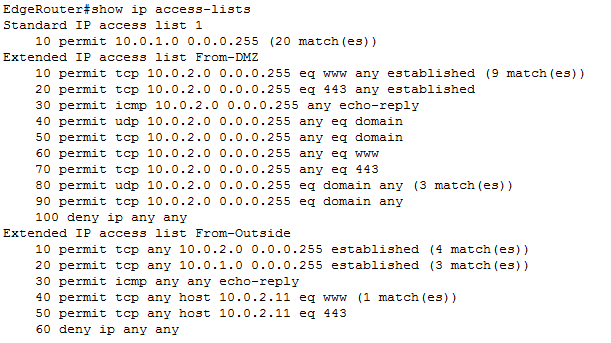
برای اینکه خطی بین فرمانهای قبلی اضافه کنیم میتوان از دستور زیر استفاده نمود.
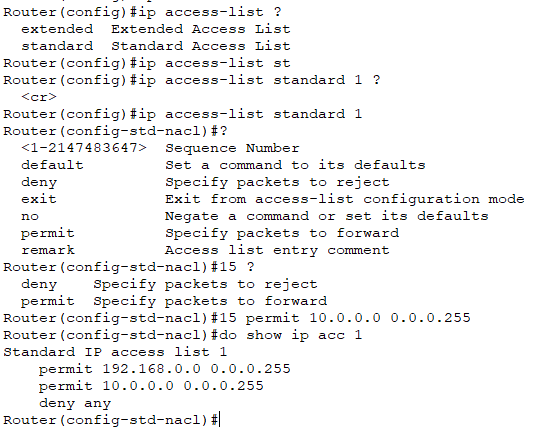
اکسس لیست استاندارد
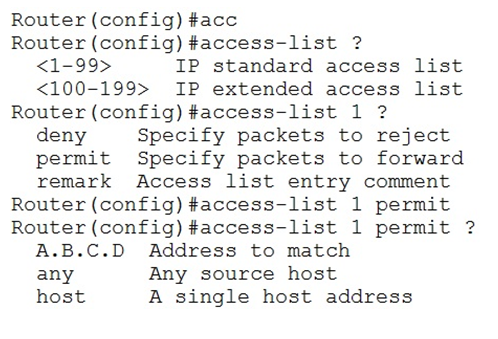
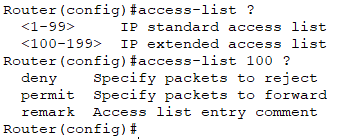
همانطور که در تصویر بالا دیده میشود، در Roleهای استاندار (که شماره های 1 تا 99 را شامل میشوند)، فقط آدرس مقصد را میتوان تنظیم کرد. در این حالت تمامی سیاستهای مورد نظرمان را بایستی بر اساس آدرس مبدا تنظیم کنیم. یا اجازه بدهیم (Permit)، یا مانع انجام شویم (deny)، و یا توسط دستور remark که توضیحی برای آن شماره از access-list است و برای خوانایی دستورات کاربرد دارد.
در تعیین آدرس مبدا به سه صورت آدرس را تعریف میکنیم. به همه (any)، به یک شبکه خاص (NET-ID + Wild-Card)، و یا تنها به یک IP (host) که معادل IP+255.255.255.255 میباشد.
نکته: در دستور اکسس لیست، در صورتیکه wild card را وارد نکنیم منظور فقط همان آدرس میباشد.
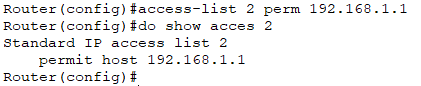
در تعداد زیاد اکسس لیستها در صورت وجود نداشته remark برای فهمیدن کاری که در حال انجام است دچار مشکل خواهیم شد.
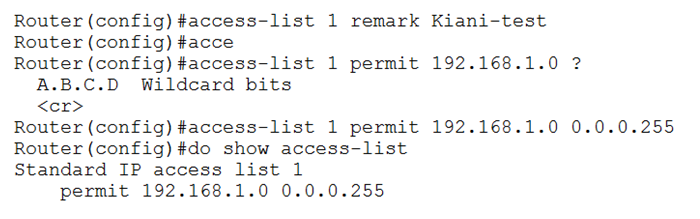
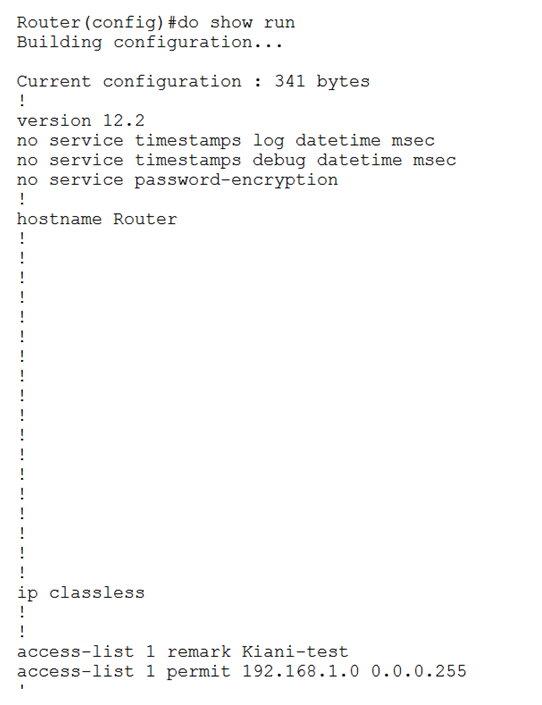
اگر خواستیم فقط اکسس لیست یک را ببینیم از دستور show access-list 1 استفاده میکنیم
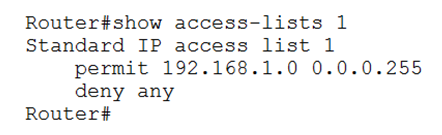
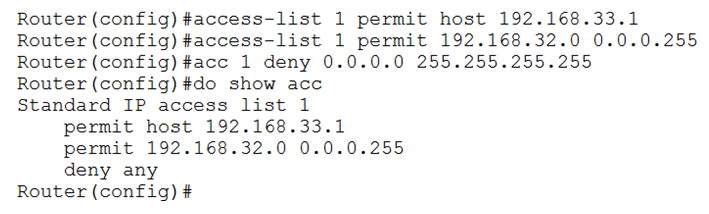
برای جلوگیری از عبور ترافیک خارج از طراحی بایستی در انتهای اکسس لیست خود از دستور access-lists 1 deny all یا معادل آن access-list 1 deny 0.0.0.0 255.255.255.255 استفاده کنید.
اکسس لیست Extended
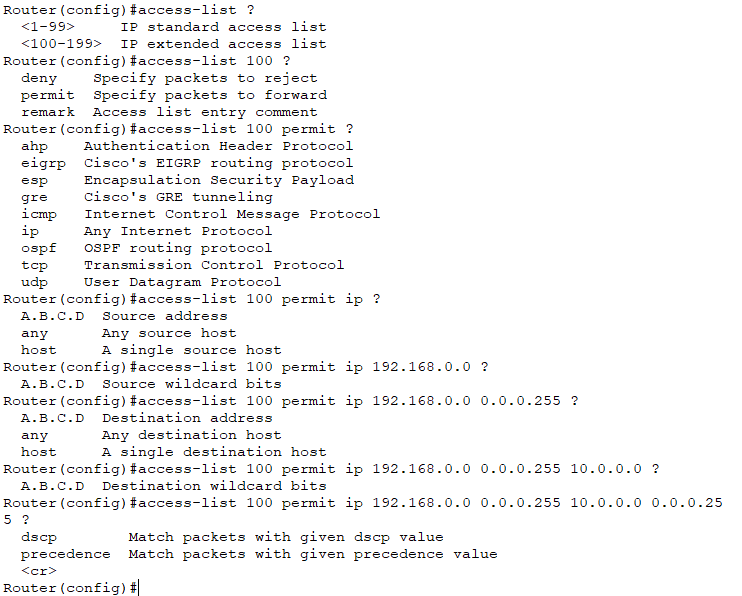
زمانیکه در دستورaccess-list ، شماره عددی از 100 تا 199 انتخاب شود، یعنی میخواهیم از نوع اکسس لیست extended استفاده کنیم. در این نوع اکسس لیست تنظیمات بیشتری نسبت به مدل استاندارد در اختیار داریم. هرچند، بار پردازشی این نوع از مدل استاندارد بیشتر است.
در ابتدا مانند مدل استاندارد باید شماره اکسس لیست و سپس اجازه و عدم اجازه ترافیک را مشخص کنیم.
در ادامه باید پروتکلی که میخواهیم تنظیمات را براساس آن انجام دهیم را مشخص میکنیم.
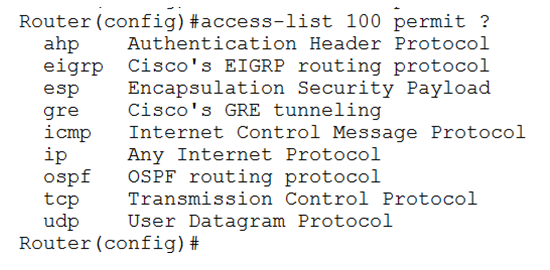
با توجه به اینکه در حال در شبکههای برپایه IP هستیم، بیتردید، بیشترین تنظیماتی که انجام میشود بروی پروتکل IP خواهد بود. هرچند، اگر بخواهیم دقیقتر ترافیک را تنظیم کنیم، از پروتکل های TCP و UDP و اگر بخواهیم دسترسی ICMP به IP ایی را ببندیم بروی پروتکل ICMP کار میکنیم. بقیه موارد خارج از بحث CCNA بوده در بحثهای بعدی حتما به آنها خواهیم پرداخت.
فرض کنید کارشناسان واحد فنآوری در شبکهای با آدرس 192.168.100.0/24 قرار دارند. با توجه به اینکه باید دسترسی به تمام سطوح شبکه برای انجام کارها باز باشد از دستور زیر استفاده میکنیم:
access-lists 100 permit ip 192.168.100.0 0.0.0.255 any
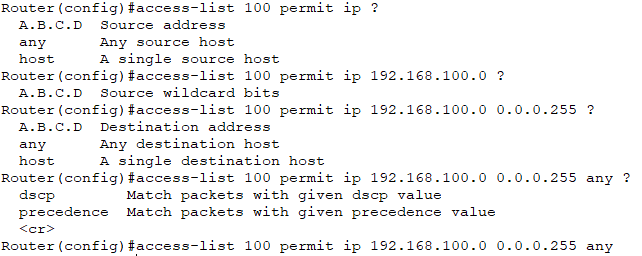
معادل این دستور در اکسس لیست استاندارد: access-lists 1 permit 192.168.100.0 0.0.0.255
البته این دو دستور تفاوت اندکی با یکدیگر دارند. اگر ترافیکی غیر از ترافیک پروتکل IP، مانند ترافیک OSPF یا EIGRP از داخل این شبکه بخواهد به جایی دسترسی داشته باشد، در حالت استاندار این امکان برایش وجود دارد، اما در حالت اکستند، خیر.
برای دسترسی دادن یا گرفتن دسترسی پروتکلهایی مانند TCP میتوانیم از رنجی از پورتها در دستورات اکسس لیست مانند تصویر زیر استفاده کنیم.
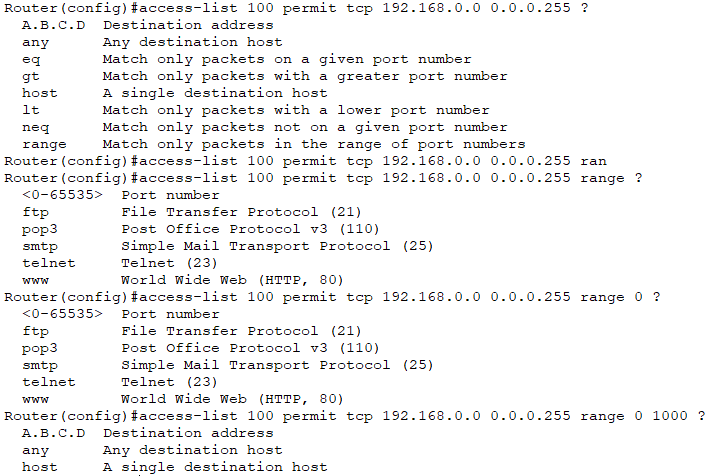
نکته جالب اینجاست که زمانیکه در لایه چهار اکسس لیست مینویسیم، دستگاه بر مبنای پروتکل، پورت را ترجمه میکند و در دستورهای show نمایش میدهد.
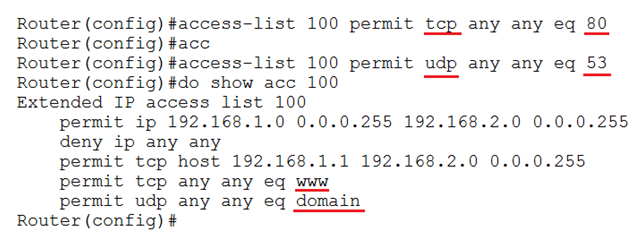
همانند مدل استاندارد، اعمال دستور deny را نیز در آخر خواهیم داشت.
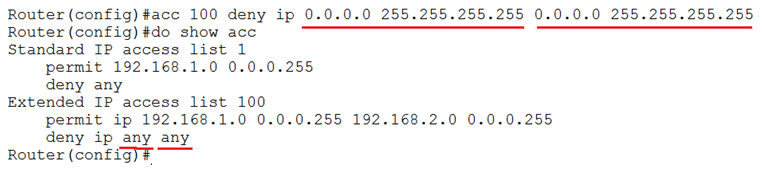
بسط دادن اکسس لیست Extended
نوشتن اکسس لیست اکستند مقداری تمرکز نیاز دارد. با توجه به اینکه در این مدل اکسس لیست باید مبدا و مقصد مشخص شود، دقت در ترافیکهای ورودی و خروجی مهم است.
اگر ترافیکی از داخل شبکه به سمت بیرون بخواهد برود، مبدا در اکسس لیست، داخل شبکه LAN است و اگر ترافیکی از بیرون (به عنوان مثال اینترنت) بخواهد بیاید داخل، مبدا، خارج شبکه LAN است.
برای استفاده از ساختارهای VPN نیاز به پروتکل IPSEC داریم که IPSEC از زیر پروتکلهای AHP (یا Authentication Header Protocol) و ESP (یا Encapsulation Security Payload) استفاده میکند.
اگر بخواهند از یکی از راه حلهای ساختاری VPN و Tunneling استفاده کنند GER (یا Generic Routing Encapsulation) به کمک خواهد آمد.
انواع ترافیک
همانگونه که گفتیم، فرآیند و استراتژی در اکسس لیستها بخشی از کارهای امنیتی است. برای مشخص کردن استراتژی دقیق نمیتوان سریع و درجا شروع به کار کرد. پیش از هر چیزی در این قسمت نیازمند اطلاعات هستیم. از اصلیترین اطلاعات مورد نیاز، انواع ترافیک در سطح شبکه میباشد. بدست آوردن این اطلاعات نیز توسط سیستمهای مانیتورینگ در بازههای حداقل یک هفته ای تا یک ماهه شکل میگیرد.
پس از جمع آوری اطلاعات و تجمیع آنها با سیاستهای کلان شرکت (که مشخص کننده انواع مجاز و غیر مجاز ترافیکهاست) میتوان به یک طراحی جامع دست یافت.
Name base Access List
تصور کنید انبوهی از دستورات را نوشتهاید و متوجه شدید که خطی از این دستورات را جا گذاشتهاید، ای ترتیب چند دستور اشتباه بوده است، حال چه باید کرد؟ بر فرض بخواهیم دو خط را جابجا کنیم و یا بین دو خط دستور را بنویسیم. با توجه به تعاریف و دستوراتی که تا کنون داشتیم این امر ممکن نیست و باید کل یک شماره از اکسس لیستها پاک شود و دوباره نوشته شود. البته این حسن این دستور است که تفاوتی بین عدد و اسم نمیگذارد و همه اکسس لیستها را بر مبنای نام در نظر میگیرد.
استفاده از دستور ip access-lists به جای access-lists امکان ایجاد تغییرات در داخل هر اکسس لیستی (چه بر مبنای شماره و چه برمبنای نام) را میدهد. البته همیشه استفاده از نام به جای اعداد واضحتر است.
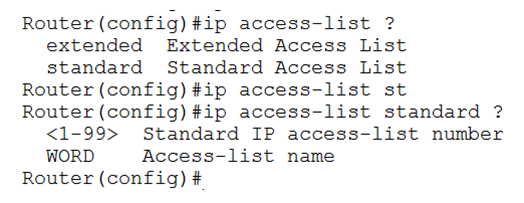
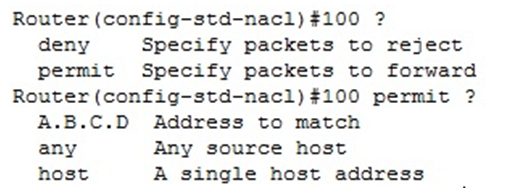
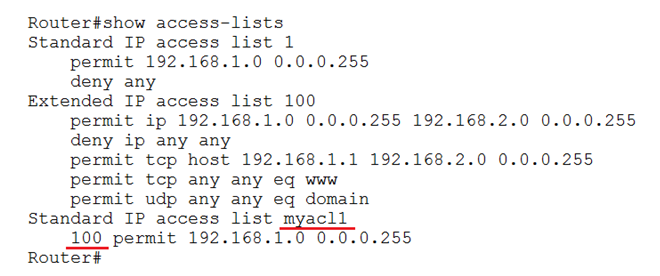
پس از sequence 100 اگر از عددی مانند 200 استفاده کنیم، بین این دو عدد 100 عدد خالی وجود دارد که این نوع اکسس لیست را قابل مدیریت تر نسبت به دستور قبل میکند.
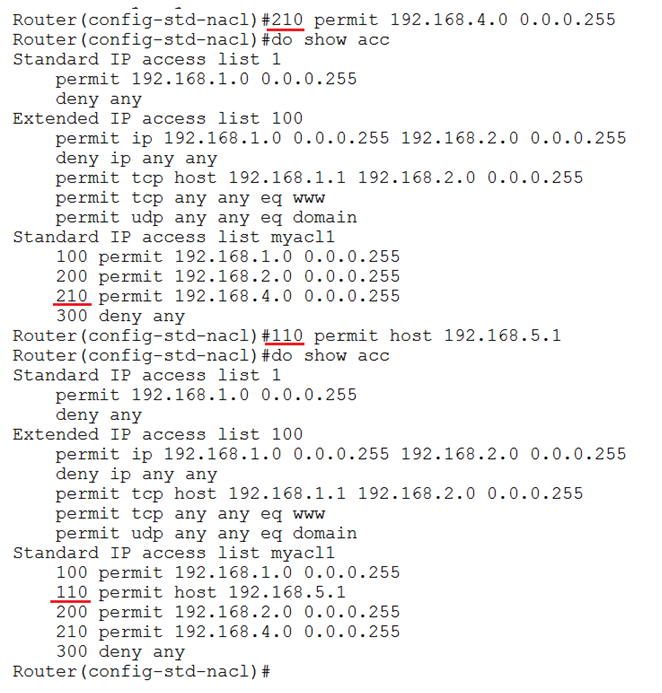
اگر بخواهیم یکی از قوانین را پاک کنیم
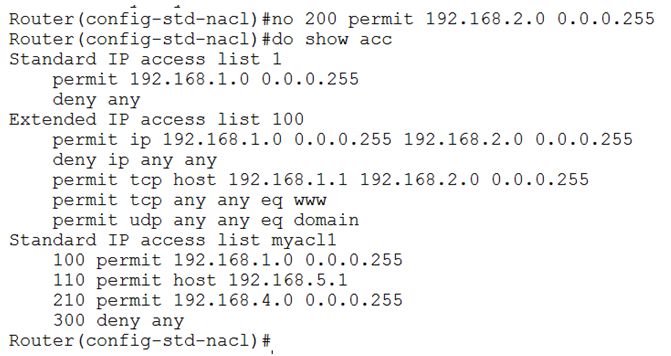
نکته: اسامی انتخاب شده برای اکسس لیستها مشخصا بایستی منحصر به فرد باشند.
اعمال تغییرات بروی اکسس لیست استاندارد بر منبای عدد توسط دستور ip access-list
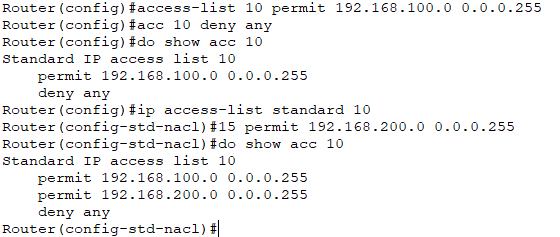
اعمال اکسس لیستها
نوشتن اکسس لیستها به تنها تمام کار نیست. اکسس لیستها قوانین عبور و مرور هستند و بخشی موظف به پیادهسازی آنهاست. قسمتی که اکسس لیستها را اجرا میکند پورت یا همان اینترفیس در روتر است.
برای اعمال یا اصطلاحا bind شدن اکسس لیستها از دستور ip access-group در محیط انترفیس استفاده میکنیم. شماره access-group همان شماره اکسس لیست مدنظر است.
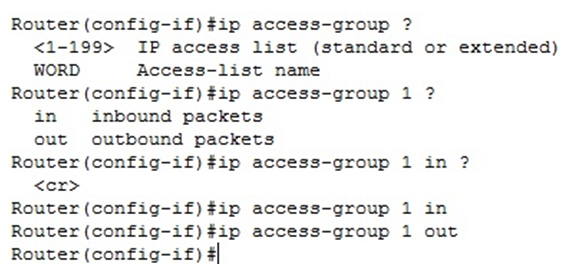
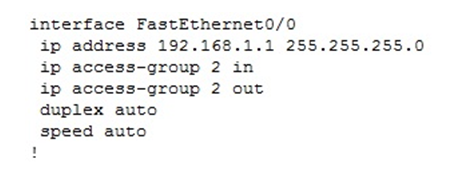
و پس از اعمال دستور running-configuration مشاهده میشود که قوانین به interface اعمال شده است.
نوشته نحوه نوشتن Access List اولین بار در شرکت فنآوران رایانه کیامهر. پدیدار شد.
]]>نوشته مفاهیم کلی Access list اولین بار در شرکت فنآوران رایانه کیامهر. پدیدار شد.
]]>
مثالی از دنیای واقعی
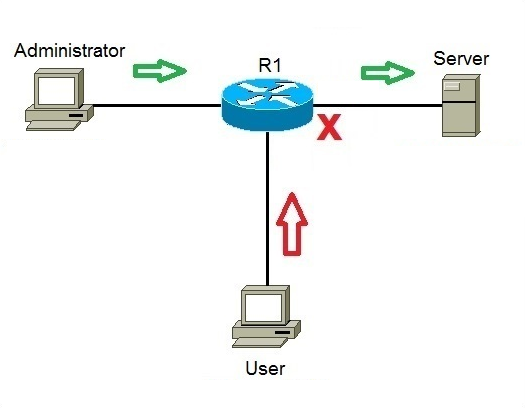
اگر بخواهیم مثالی از Access List یا ACL در دنیای واقعی بزنیم میتوانیم آنرا به کنترل ترافیک شهری تشبیه کنیم. در کنترل ترافیک مشخص میشود همه ماشینهای اجازه ورود به طرح ترافیک را ندارند، ماشینهای سنگین قبل از ساعت 12 اجازه تردد داخل شهر را ندارند و … . در دنیا شبکه نیز ACL نقش کنترلی ترافیک شبکه استفاده میشود. اکسس لیست ها، لیستی از قواعد و دستور برای کنترل ترافیک هستند که در دستگاههایی مانند فایروالها، روترها و … استفاده میشوند.
مفهوم firewall از مفهوم روتر زیاد جدا نیست، یک فایروال اول باید وسیله ای باشد مانند روتر که امکان ارتباط دو یا چند broadcast domain های متفاوت را به هم بدهد. ساده ترین مدلهای فایروالی سیسکو، روترهای سری 1800 و 1900 هستند.

نحوه عملکرد اکسس لیست
روتر براساس اکسس لیستهای تعریف شده پکتها را بازرسی میکند و به هر پکت قانون مربوط به آنرا اعمال میکند. این قوانین میتواند شامل اجازه، عدم اجازه، ارسال به مسیر دیگر، استفاده از مسیر خاص به ازای هر مبدا یا مقصد و … باشد. اکسس لیستها در دو مدل Standard، Extended کار میکنند که هر کدام از این مدلها میتوانند براساس شماره و عدد و یا نام باشند که در ادامه با آنها آشنا خواهیم شد.
انواع اکسس لیستها
برخی اکسس لیستها time base (براساس زمان و در بازههای زمانی مشخص) هستند و بر اساس شرایط زمانی تطابقها را انجام میدهند.
برخی دیگر از اکسس لیستها Zone base هستند. در حالت zone base، شبکه به zoneهای مختلف تقسیم میشود و بین آنها فایروال قرار میگیرد.
نوع دیگری از اکسس لیستها به صورت URL Inspect کار میکنند. آدرسی که در browser ها نوشته میشود نیز قابل بازرسی هستند، امکان دارد بخواهید دسترسی ها به برخی URL ها باز یا بسته باشد.
ویژگی دیگری وجود دارد به نام DPI یا Deep Packet Inspection که میتواند داخل محتوای داخل پکت را بررسی کند.
یکی از ویژگیهای کاربردی در اکسس لیستها PAM یا Port to Application Mapping نام دارد. زمانی که کاربری از اینترنت، درخواست ارتباط به یکی از سرویس دهنده سازمان (به عنوان مثال یکی از وب سایتها) را دارد، اولین دستگاهی که با آن مواجه میشود فایروال است. با توجه به برخی ملاحظات امنیتی امکان دارد پورت پابلیش شده در اینترنت با پورت داخل شبکه یکسان نباشد. زمانی که کاربر درخواست خود را میدهد فایروال با استفاده از قابلیت PAM، درخواست را به پورت مورد نظر redirect میکند.
بسیاری ویژگیهای دیگری نیز براساس تعاریف اکسس لیست وجود دارد.
Intrusion Prevention System / Intrusion Detection System
در فایروالها یا روترها IPS/IDS ها ماژولهایی هستند که در ناحیهای که دادههای بسیار مهم عبور میکند نصب میشود. این ویژگی به روتر اجازه میدهد با Database ایی که در آن signature وجود دارد کار کنند. ماژول های IDS، Database ای دارند که رفتار ترافیک را آنالیز میکند و در صورت خطرناک بودت تشخیص attack میدهد.
به طور خلاصه، اگر ترافیک عبوری باعث شود که براساس signatureهای داخل دیتابیس IPS/IDS تشخیص حمله براساس رفتار ترافیک داده شود، از بروز آن رفتار جلوگیری میکنند. این روش کم و بیش شبیه عملکرد آنتی ویروس هاست و البته نکته اینجاست که بهترین عملکرد اینگونه فرآیندها در زمان بروز بودن Databaseهایشان می باشد.
شرح روش های standard، extended
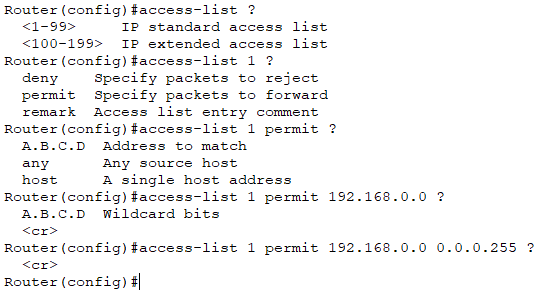
اکسس لیستها برای شروع تعریفشان به شماره احتیاج دارند. هر شماره اکسس لیست میتواند مجموعهای از قوانین باشد.
نوع نوشتار اکسس لیست:
Standard access list
یک روش برای نوشتن standard access list تعیین شمارهای بین 1 تا 99 میباشد.
این نوع اکسس لیست مبدا ارسال داده را هنگام عبور چک میکنند. در این نوع فقط میتوانیم قوانین خود را برای مبدا تعیین کنیم. باتوجه به تنظیمات کمتر در این مدل، این نوع اکسس لیستها خیلی سبکاند.
Extended Access List
این اکسس لیستها هم مبدا و هم مقصد را متوجه میشوند. برای طراحی کردن آنها باید از عددی بین 100 تا 199 را استفاده کنیم.
نوشته مفاهیم کلی Access list اولین بار در شرکت فنآوران رایانه کیامهر. پدیدار شد.
]]>نوشته راهاندازی Inter-VLAN Routing اولین بار در شرکت فنآوران رایانه کیامهر. پدیدار شد.
]]>عدم درک VLAN توسط روتر
نکته ابتدایی که در خصوص Inter-VLAN routing وجود دارد، عدم درک VLAN توسط router میباشد. با علم به این موضوع که روتر درکی از VLAN ندارد، پس چگونه میتواند ترافیک بین VLAN ها را مدیریت کرده و عبور دهد؟
روتر در حالی که درکی از VLAN ندارد و ترانک را متوجه نمیشود، اما ویژگی ایی دارد که میتواند header لایه 2 ایی را که باز کند و encapsulation را متوجه شود. در صورت وجود tag مربوط به encapsulation اطلاعات را مربوط به VLAN در نظر میگیرد.
برای انجام تنظیمات روتر به منظور تفهیم ارتباطات VLAN بایستی پورتهای مجازی (راهاندازی پورت یا اینترفیس به ازای هر VLAN) راهاندازی کنیم. به این پورتهای مجازی subinterface گفته میشود.
برای ایجاد suninterface از دستور interface fastethernet x/x.VLAN Number که VLAN-Number هر عددی از 1 تا 1005 میتواند باشد. بهتر است برای واضحتر بودن تنظیمات بهتر از عدد مساوی با VLAN مربوط استفاده کنیم. پس از اعمال دستور به محیط subinterface میرویم. در این محیط میتوانیم پس از مشخصکردن encapsulation ترافیک، تعیین میکنیم این subinterface مربوط به کدام VLAN میباشد.

و پس از مشخص کردن IP مربوط دستور no shut را برای subinterface اعمال میکنیم تا پورت مجازی up شود.
نکته: تمامی پورتهای distribution switch بایستی به حالت ترانک برده شوند تا بتوانند ترافیک بین VLAN ها و routing را مدیریت کنند. (حتی پورتی که به روتر متصل است)

Inter VLAN routing توسط سوئیچ لایه 3
به طور معمول برای مدیریت کردن routing بین VLANها از سوئیچ لایه3 در لایه3 یا لایه core استفاده میشود.
در سناریوی بعدی Inter-VLAN routing را با استفاده از سوئیچ لایه 3 انجام میدهیم. برای انجام این کار ابتدا شبکه با مشخصات زیر را ایجاد میکنیم.

تنظیمات مربوط به VLAN ها و vtp را انجام میدهیم. پورتهای 1 تا 10 در VLAN 10، پورتهای 11 تا 20 در VLAN 20 و پورتهای 21 تا 24 در VLAN 30 قرار داده شوند.
سوئیچهای لایه اکسس از طریق پورت gig به سوییچ لایه core متصل شوند.
همانند سناریو قبلی که از روتر استفاده میشد در این سناریو نیز برای هر VLAN به یک default gateway احتیاج داریم. برای راهاندازی gateway برای هر VLAN در سوئیچ لایه 3، همانند روتر، بایستی این کار را از طریق پورتهای مجازی انجام دهیم.
برای انجام این کار از دستور interface vlan x که x شماره VLAN میباشد استفاده میشود. پس از استفاده از این دستور وضعیت این پورت مجازی up میشود. برای انجام این قسمت در روتر از subinterface استفاده کردیم.

و بروی اینترفیسی که ایجاد کردیم آدرس gateway مربوط به VLAN مورد نظر را تنظیم میکنیم. در حال حاضر و پس از انجام تنظیمات دسترسی به VLAN های بعدی امکان پذیر نیست و کاربران VLAN ها فقط میتوانند gateway خود را ببینند. علت این است که هنوز تنظمیات مربوط به routing در سوئیچ انجام نشده است. فعالسازی این قابلیت با استفاده از دستور ip routing میباشد که routing بین VLAN ها را فعال میکند.

با انجام این تنظیمات سوئیچ میتواند مسیریابی VLAN ها را انجام دهد. اگر بخواهیم سوئیچ routing لایه 3 انجام بدهد باید تنظیمات دیگری بروی آن انجام شود.
غیرفعال بودن تنظیمات لایه3 در سوئیچ لایه3
تنظمیات لایه 3 ایی بایستی تنظیمات در پورت سوئیچ اعمال گردد. اولین تنظیم موجود تنظیم آدرس بروی پورت است. با اعمال دستور ip برای تنظیم آدرس با پیغام خطایی شناسایی نشدن دستور مواجه خواهیم شد.

برای اینکه پورتی در سوئیچ لایه 3، دستورات لایه 3 را متوجه بشود باید درلایه 2 غیر فعال گردد. از آنجایی که تنظیمات لایه 2 با دستور کلیدی switchport صورت میگیرد، از دستور no switchport استفاده میکنیم. با غیر فعال شدن لایه 2، لایه 3 در پورت فعال میگردد.

پس از انجام این مراحل پورت فیزیکیای که خاصیت لایه3ایش فعالش شده نیز در فرآیند routing در سوئیچ لایه 3 قرار میگیرد.
نوشته راهاندازی Inter-VLAN Routing اولین بار در شرکت فنآوران رایانه کیامهر. پدیدار شد.
]]>نوشته پیاده سازی EIGRP اولین بار در شرکت فنآوران رایانه کیامهر. پدیدار شد.
]]>شروع پیاده سازی پروتکل EIGRP استفاده از دستور router eigrp 100 است که عدد 100 مشخص کننده دامنه یا حیطه کاری پروتکل است. برای advertise کردن و یا ارسال اطلاعات شبکههای یک روتر به همسایهها از دستور network NET-ID WILD-CARD استفاده میشود.

میتوان Fact convergence بودن این پروتکل را پس از نوشتن دستور network و سرعت برقراری همسایگی با روترهای مجاور مشاهده کرد.

بررسی اطلاعات پس از همسایگی
پس از ایجاد همسایگی در روترهای همجوار به بررسی اطلاعات و شبکههای دریافت شده در روتر میپردازیم.
اولین دستور مورد استفاده که در همه پروتکلها پرکاربرد است، دستور show ip route DST میباشد که DST مقصد مورد نظرمان است.

اطلاعات این شبکه نمایش میدهد که این شبکه توسط EIGRP 100 که administrative distanceاش 90 است با متریک 156160 و اطلاعات توسط روتری از داخل EIGRP 100 دریافت شده است.
share count تعداد هاپ یا روتر بین مبدا و مقصد وجود دارد میباشد.
در موارد دیگر مشخص شده که اطلاعات شبکه از کدام پورت دریافت شده، مجموع delay تا مقصد چقدر است، حداقل پهنای باند و … وضعیتشان به چه صورت میباشد.
Redistributing: روشهای advertise کردن یک شبکه توسط روتر به دو صورت است. روش اول که پیشتر نیز بیان شد توسط دستور network و روش دوم توسط دستور redistribute میباشد. در پروتکل EIGRP زمانی که دو روتر همسایه میشوند شبکههای connected خود را داخل شبکه EIGRP به صورت خودکار redistribute میکنند.
در این اطلاعات منظور از reditribute شدن شبکه، توزیع یا نشر آن است.

Traffic share count is 1، این اطلاعات شبیه اطلاعات پروتکل rip میباشد که با hop count کار میکند است.
انواع دستور show ip route
دستور show ip route تمام اطلاعات جدول مسیریابی روتر را نمایش میدهد. در بسیاری از مواقع در روترها این جدول اطلاعات بسیار زیادی دارد که بایستی برای بدست آوردن اطلاعات مورد نظرمان این اطلاعات را کمی محدودتر کنیم.

برای نمایش شبکههایی که توسط پروتکل EIGRP دریافت شده از دستور show ip route eigrp استفاده میشود.

در پروتکل EIGRP به صورت پیش فرض auto summary فعال است.
یادآوردی: علامت D نمایش دهنده پروتکل EIGRP است.
زمانی که اطلاعات شبکهای را دریافت نمیکنید، باید در ابتدا بررسی کنید که آیا همسایگی با روتر مورد نظر برقرا است یا خیر. برای این کار از دستور show ip eigrp neighbors میتوان بهره برد.

منظور از interface در اطلاعات بالا پورت local در روتر است.
زمان Hold Uptime نمایش دهنده مدت زمان برقراری همسایگی و مدت زمان اعتبار این همسایگی تا زمان دریافت اطلاعات جدید است. در تصویر بالا، 11 دقیقه و 40 ثانیه از شروع همسایگی میگذرد و اعتبار همسایگی تا 12 ثانیه دیگر است. به محض دریافت اطلاعات جدید از همسایه، این مقدار مجددا تنظیم میشود.
دستورات پیشرفته برای بررسی وضعیت و ایرادیابی
دستور show ip protocol
مشخص کننده پروتکل یا پروتکلهای استفاده شده در روتر و شمارههای آنها و اطلاعات هر پروتکل است. در تصویر زیر که مربوط به پروتکل EIGRP است، مشخص شده فیلتری برای updateهای ورودی و خروجی تنظیم نشده، وضعیت وزنهای پنجگانه (k1,k2,k3,k4,k5) در پروتکل به چه صورت است. تنظیمات administrative distance برای ترافیکهای داخلی و بیرونی (internal , external) چه عددی است و مواردی دیگر.

دستور show ip eigrp topology
این دستور همانند دستور قبلی اطلاعات سطح پیشرفتهای از وضعیت شبکه را نمایش میدهد. به عنوان مثال تعیین تعداد successorها به ازای هر شبکه، مقدار FD بدست آمده برای شبکه مقصد، پسیو یا اکتیو بودن شبکه.
منظور از پسیو بودن یک شبکه این است که دسترسی به این شبکه موجود و معتبر است. هرگاه دسترسی به شبکهای در حیطه کاری پروتکل EIGRP از بین برود روترها شروع به ارسال query میکنند، اگر اطلاعات جدید از شبکه مد نظر دریافت نشود و اعتبار دسترسی به شبکه زیر سوال باشد، وضعیت آنرا به اکتیو تغییر میکند.

Variance
در صورت یکسان بودن متریک بین چند مسیر از مبدا به مقصد در ارسال ترافیک loadbalancing بوجود میآید. به صورت پیشفرض loadbalancing نهایتا بین 4 مسیر اتفاق میافتد. با دستور show ip protocol میتوان تعداد مسیر تنظیم شده را بررسی کرد.
همانطور که گفته شد، به علت محاسبات دقیق در پروتکل EIGRP به ندرت متریک در چند مسیر موجود برای یک مقصد عدد یکسانی میشود به همین علت loadbalancing در EIGRP خیلی نادر است.
در مواقعی که مسیر دومی که به دلیل متریک بالاتر انتخاب نشده، اما کیفیت خوبی دارد (پهنای باند بالا و تاخیر کم)، میتوان با تغییر تنظیم در variance کاری کرد که مسیر دوم نیز در انتقال ترافیک انتخاب شود. از بین هترین متریک تا بعلاوه واریانس تنظیم شده، به اندازه maximum path، مسیرهای برتر و انتخاب شده داخل جدول قرار می گیرند و بصورت unequal، load balance انجام میشود.

نوشته پیاده سازی EIGRP اولین بار در شرکت فنآوران رایانه کیامهر. پدیدار شد.
]]>