نوشته آسیبپذیری در محصولات سیسکو اولین بار در شرکت فنآوران رایانه کیامهر. پدیدار شد.
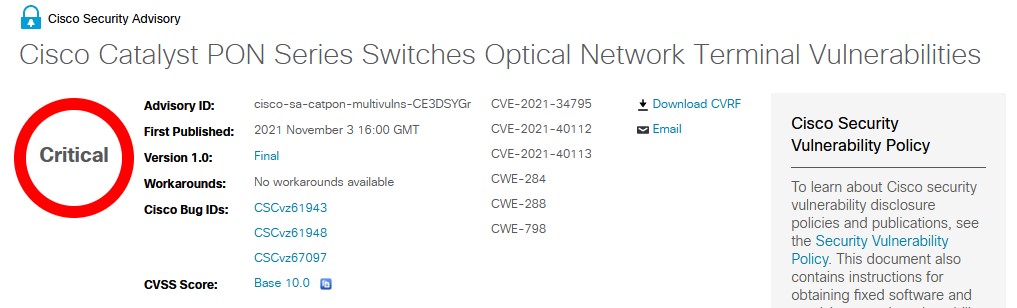
]]>CVE-2021-34795 Detail – CVSS :10 (Critical)
CVE-2021-40112 Detail – CVSS:10 (Critical)
CVE-2021-40113 Detail – CVSS:10 (Critical)
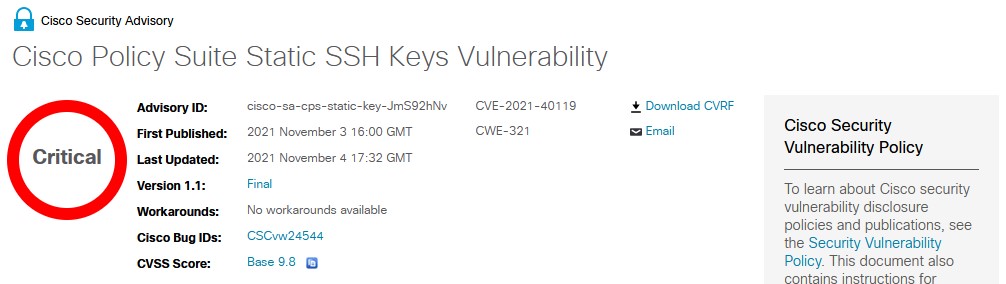
CVE-2021-40119 Detail – CVSS:9.8 (Critical)
CVE-2021-34739 Detail – CVSS:8.1 (High)
CVE-2021-34741 Detail – CVSS:7.5 (High)
مرکز مدیریت راهبردی افتا، لینک های زیر را جهت بررسی اطلاعات بیشتر ارائه کرده است.
Cisco Catalyst PON Series Switches Optical Network Terminal Vulnerabilities
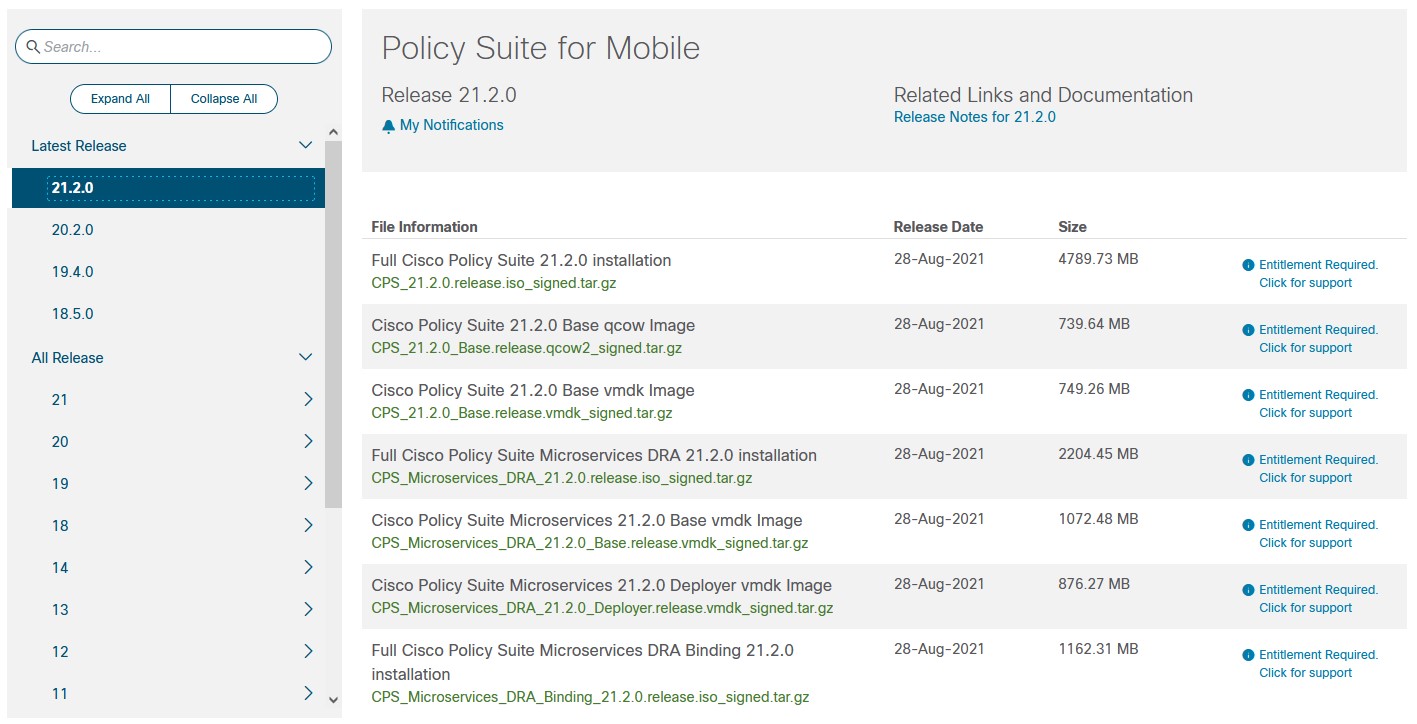
Cisco Policy Suite Static SSH Keys Vulnerability
CVE-2021-34795 Detail
آسیب پذیری های متعددی در رابط مدیریت بر مبنای وب (web-based management interface) در سوئیچ های Catalyst Passive Optical Network (PON) سری Optical Network Terminal (ONT) میتواند به محاجم ریموت احرازهویت نشده اجازه دهد تا اقداماتی مانند موارد زیر را انجام دهد:
• لاگین کردن با اعتبار پیش فرض (default credential) در صورت فعال بودن Telnet
• انجام command injection
• تغییر تنظیمات
CVE-2021-40112 Detail
آسیب پذیری های متعددی در رابط مدیریت بر مبنای وب (web-based management interface) در سوئیچ های Catalyst Passive Optical Network (PON) سری Optical Network Terminal (ONT) میتواند به محاجم ریموت احرازهویت نشده اجازه دهد تا اقداماتی مانند موارد زیر را انجام دهد:
• لاگین کردن با اعتبار پیش فرض (default credential) در صورت فعال بودن Telnet
• انجام command injection
• تغییر تنظیمات
CVE-2021-40113 Detail
آسیب پذیری های متعددی در رابط مدیریت بر مبنای وب (web-based management interface) در سوئیچ های Catalyst Passive Optical Network (PON) سری Optical Network Terminal (ONT) میتواند به محاجم ریموت احرازهویت نشده اجازه دهد تا اقداماتی مانند موارد زیر را انجام دهد:
• لاگین کردن با اعتبار پیش فرض (default credential) در صورت فعال بودن Telnet
• انجام command injection
• تغییر تنظیمات
دستگاه های تحت تاثیر آسیبپذیری بالا
محصولات آسیبپذیر
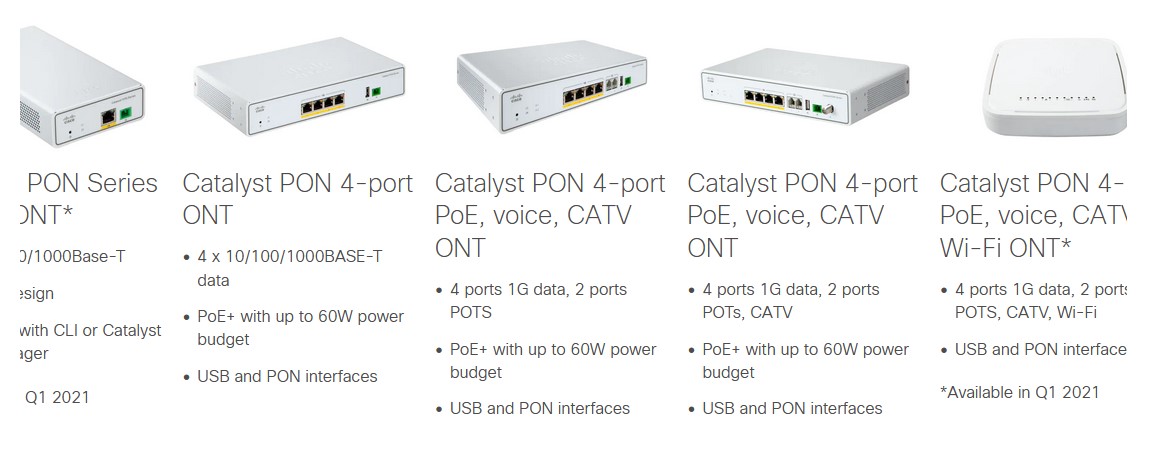
این آسیبپذیری ها بروی محصولات زیر را تحت تاثیر قرار میدهد:
• Catalyst PON Switch CGP-ONT-1P
• Catalyst PON Switch CGP-ONT-4P
• Catalyst PON Switch CGP-ONT-4PV
• Catalyst PON Switch CGP-ONT-4PVC
• Catalyst PON Switch CGP-ONT-4TVCW
برای بررسی بیشتر که کدام IOS های سیسکو این آسیبپذیری را دارند میتواند به قسمت Fixed Software سایت سیسکو بروید.
نکته: به صورت پیش فرض، سوئیچ های ONT از سری Cisco Catalyst PON فقط بروی ارتباط LAN قابل دسترسی است، به همین علت این آسیبپذیری ها فقط از داخل شبکه LAN قابل سوء استفاده هستند مگر اینکه ارتباط Remote Web Management فعال شده باشد.
محصولاتی که تایید شده آسیبپذیر نیستند
سیسکو تایید کرده است که این آسیبپذیری ها بروی محصولات زیر تاثیر نمیگذارد:
• Catalyst PON Switch CGP-OLT-8T
• Catalyst PON Switch CGP-OLT-16T
CVE-2021-40119 Detail
این آسیب پذیری در حال حاضر در حال بررسی های بیشتر است و تمام اطلاعات در این خصوص در دسترس نیست. لطفا برای بدست آوردن اطلاعات تکمیلی این صفحه مجدد چک شود.
یک آسیبپذیری در مکانیزم احرازهویت SSH مبتنی بر کلید (Key-Based SSH) از Cisco Policy Suite میتواند به یک مهاجم ریموت احرازهویت نشده اجازه دهد تا به عنوان کاربر root وارد سیستم شود. این آسیبپذیری به دلیل استفاده مجدد از کلیدهای SSH ثابت در تمام دستگاه ها ایجاد میشود. مهاجم میتواند با استخراج کلید از دستگاه در اختیار خود میتواند از این آسیبپذیری استفاه کند.
این آسیبپذیری بروی Cisco Policy Suite تاثیر میگذارد.
سیسکو بروزرسانی هایی را منتشر کرده است که این آسیبپذیری را برطرف میکند. هیچ راهحلی برای رفع این آسیبپذیری وجود ندارد!

CVE-2021-34739 Detail
یک آسیبپذیری در رابط مدیریت مبتنی بر وب در سری سوئیچ های کسب و کار کوچک سیسکو میتواند به مهاجم ریموت احرازهویت نشده اجازه میدهد که اعتبار session یک کاربر معتبر را مجدد استفاده کرده و دسترسی احرازهویت نشده به رابط مدیریت مبتنی بر وب دستگاه پیدا کند. این آسیبپذیری به دلیل انقضای ناکافی اعتبارهای session است. مهاجم میتواند از این آسیبپذیری با انجام یک حمله man-in-the-middle علیه دستگاه آسیبدیده برای رهگیری اعتبارهای session های معتبر و استفاده مجدد از آن اعتبارها برای همان دستگاه در زمان دیگر استفاده کند.
CVE-2021-34741 Detail
این آسیب پذیری در حال حاضر در حال بررسی های بیشتر است و تمام اطلاعات در این خصوص در دسترس نیست. لطفا برای بدست آوردن اطلاعات تکمیلی این صفحه مجدد چک شود.
یک آسیبپذیری در الگورتیم اسکن ایمیل از نرمافزار Cisco AsyncOS در Cisco Email Security Appliance (ESA) میتواند به مهاجم ریموت احرازهویت نشده اجازه اجرای حمله DoS بر علیه دستگاه آسیبدیده را بدهد.
این آسیبپذیری به دلیل اعتبارسنجی ناکافی ورودی ایمیل های دریافتی است. مهاجم میتواند با ارسال یک ایمیل ساختگی از طریق Cisco ESA از این آسیبپذیری استفاده کند. یک اکسپلویت (استخراج) موفق میتواند به مهاجم اجازه دهد تا تمام منابع CPU موجود در دستگاه آسیبدیده را برای مدت زمانی طولانی استفاده و تمام کند و از پردازش ایمیل های دیگر جلوگیری کند و به نوعی وضعیتی مانند حمله DoS را ایجاد کند.
نوشته آسیبپذیری در محصولات سیسکو اولین بار در شرکت فنآوران رایانه کیامهر. پدیدار شد.
]]>نوشته VRF چیست و تنظیمات آن اولین بار در شرکت فنآوران رایانه کیامهر. پدیدار شد.
]]>در این مقاله میخواهیم به بررسی اینکه VRF چیست و تنظیمات آن بپردازیم. مسیریابی و انتقال مجازی (Virtual Routing and Forwarding) تکنولوژی است که اجازه میدهد به جای وجود یک routing table واحد در روتر که تمامی فعالیت های مسیریابی از طریق آن انجام میشود، چندین نمونه جدول مسیریابی (routing table) مستقل از هم، در روتر ایجاد شود. شاید بتوان این تکنولوژی را به مصداق ایجاد چندین روتر مجازی به طور همزمان در داخل یک دستگاه فیزیکی تشبیه نمود.

شبکه های مجازی (virtual networks) شبکه هایی هستند که با وجود استفاده از دستگاههای فیزیکی مشترک و بستر و زیرساخت یکسان، عملا تا زمانی که تعیین نکنیم، به دنیای یکدیگر راهی نخواهند داشت.
مجازی سازی شبکه ها
چنانچه سازمانهای مختلفی بخواهند شبکه های خصوصی دفاتر خود در شهرهای مختلف را به یکدیگر متصل کنند، بدون اینکه شبکه خصوصی شان در دسترس شبکه های دیگر باشد، بدون VRF بایستی به ازای هر سازمان یک روتر فیزیکی مجزایی که به یکدیگر متصل نیستند استفاده شود.
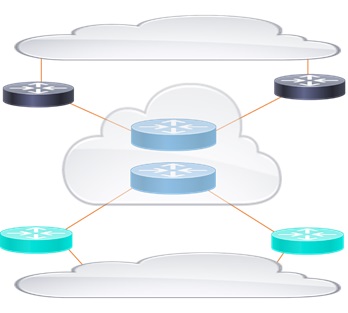
Virtual Routing and Forwarding به یک روتر فیزیکی اجازه داشتن چندین جدول مسیر یابی مجزا از یکدیگر را میدهد. باید توجه داشت که جدول مسیریابی عمومی شامل تمام مسیرهایی است که در روتر فیزیکی وجود دارد و قسمتی از شبکه مجازی نیستند.
در VRF روتر اجازه میدهد تا یک اینترفیس فیزیکی مانند FastEthernet 0/0 در شبکه مجازی 10 و اینترفیس فیزیکی دیگر مانند FastEthernet 0/1 در شبکه مجازی 20 باشد. پکت های وارد شده به اینترفیس FastEthernet 0/0 فقط به اینترفیس های شبکه مجازی 10 ارسال میشوند و با توجه به اینکه اینترفیس FastEthernet 0/1 در شبکه مجازی 10 نیست از آن استفاده نمیکند. شبکه مجازی 10 هیچ دانش مسیریابی یا routing از سایر شبکه های مجازی ندارد.
شبکه های مجازی دیگر به ازای هر اینترفیس قابل اضافه شدن هستند. با توجه به کم بودن تعداد اینترفیس های روتر میتوان با فعال کردن ارتباط لاجیکال لایه 2 بروی اینترفیس و ایجاد یک ارتباط ترانک بین روتر و سوئیچ، به ازای هر VLAN یک شبکه مجازی راهاندازی نمود.
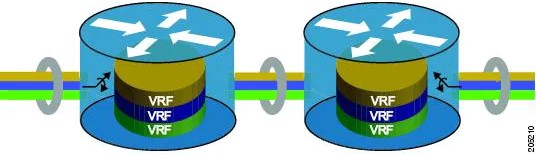
با توجه به اینکه وجود یک جدول مسیریابی به ازای هر VRF و عدم اطلاع VRF ها از یکدیگر، اینترفیس ها در VRF های مختلف میتوانند IP های در یک رنج و حتی یکسان با VRF ها دیگر بدون ایجاد conflict داشته باشند.
VRF-Lite
ساده ترین شکل اجرای VRF، VRF-Lite است. در این روش که مناسب شبکه های کوچک است، برای اینکه امکان مسیریابی و انتقال شبکه ها مختلفی که احتمالا از IP های یکسان یا در یک رنج استفاده کرده اند باشد، بایستی بروی هر روتر VRF مورد نظر ایجاد شود.
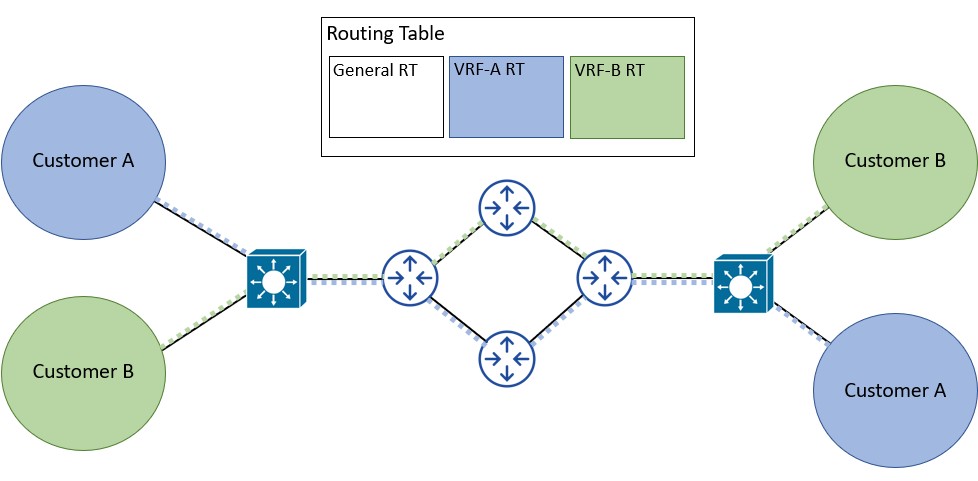
در این روش به تعداد VRF ایجاد شده اینترفیس واقعی یا مجازی نیاز است. با توجه به زیاد بودن تعداد VRF ها، بعضا استفاده از اینترفیس فیزیکی ممکن نمیباشد، به همین علت از sub-interface ها استفاده میشود. در روش راهاندازی sub-interface ها، به دلیل ترانک شدن ارتباط، اندازه داده در پکت کمتر از پکت های عادی است. برای استفاده از اینترفیس های فیزیکی از سوئیچ های لایه 3 استفاده میشود.
VRF Lite مناسب راهاندازی در سازمان ها با شبکه های بزرگ نیست، زیرا در این سناریو، نیاز به پیاده سازی هر نمونه VRF در تمامی روترها از جلمه روترهای میانی است.
راه حل این مشکلات نیز استفاده VRF در MPLS است. VRF در ابتدا در ترکیب با MPLS (Multiprotocol Label Switching) معرفی شد، اما پس از اتبات مفید بودنش، حیاتش مستقل از MPLS ادامه یافت.
MPLS
در دنیای MPLS هر کدام از روترها یک اسم (عنوان) دارند. به روترها و یا دستگاه های در شبکه مشتری (که می تواند مودم های اینترنت هم باشد) Customer Edge، به روترهایی که در لبه MPLS در محل سرویس دهی به مشتری قرار دارد Provider Edge و به روترهای داخلی Provider گفته میشود.
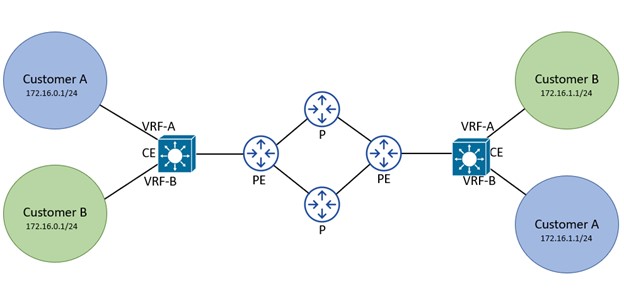
زمانی که بروی روتر CE از VRF استفاده میکنیم به دلیل بعضا تکراری بودن رنج ها و IP های استفاده شده، عملا قابلیت مسیریابی براساس IP و routing table از بین میرود. برای حل مشکل مسیریابی برای هر شبکه یک مقداری به نام Route Distinguisher مشخص میشود. مقدار RD با IP ترکیب میشود و مقداری به نام VPN-V4 یا VPN-IPv4 را میسازد. مقدار بدست آمده حتی با یکسان بودن IP ها نیز منحصر به فرد و قابل route خواهد بود. برای استفاده از VPN-V4 برای مسیریابی باید از پروتکل BGP استفاده کنیم.
استفاده های VRF
به طور کلی، استفاده از هر تکنولوژی بسته به سیاست ها، سناریو های داخلی و طراح شبکه بستگی دارد. با این حال، متداول ترین کاربردهای VRF به شرح زیر میباشد:
• جداسازی ترافیک کاربران خاص به دلایل امنیتی
• جداسازی نوع خاصی از ترافیک مانند voice به دلایل اولویت بالای این انواع ترافیک در ارسال به نسبت ترافیک با اولویت پایین تری مانند دیتا
پیکربندی
در ساده ترین حالت تنظیمات VRF، میخواهیم یک روتر را به سه روتر دیگر با IP های یکسان به ازای هر اینترفیس مانند تصویر زیر متصل کنیم.
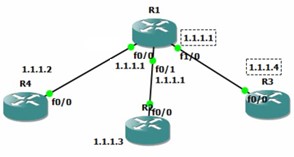
برای بررسی اینترفیس fa 0/0 روتر را بدون VRF به روتر R4 و اینترفیس fa 0/1 را به شبکه مجازی A (یا VRF A) و اینترفیس fa1/0 را به شبکه مجازی B متصل میکنیم. از آنجایی که VRF مانند روترهای مستقل اند، حتی میتوان آدرس قبلی ست شده بروی int fa 0/0 را بروی این Interface ها قرار داد.
برای ایجاد یک VRF از دستور ip VRF NAME و برای اختصاص یک اینترفیس به VRF از دستور ip vrf forwarding NAME استفاده میکنیم.

برای نمایش IP ها تنظیم شده از دستور show ip interface brief استفاده میکنیم.

برای نمایش IP های VRF از دستور show ip vrf interfaces استفاده میکنیم.

برای ایجاد همسایگی در پروتکل EIGRP بروی یک VRF خاص از دستور address-family مانند تصویر زیر استفاده میکنیم.

برای نمایش جدول مسیریابی عمومی (به عنوان مثال در پروتکل eigrp) از دستور show ip route eigrp استفاده میکنیم. برای دیدن جدول های هر کدام از VRF ها از دستور show ip route vrf NAME استفاده میکنیم.
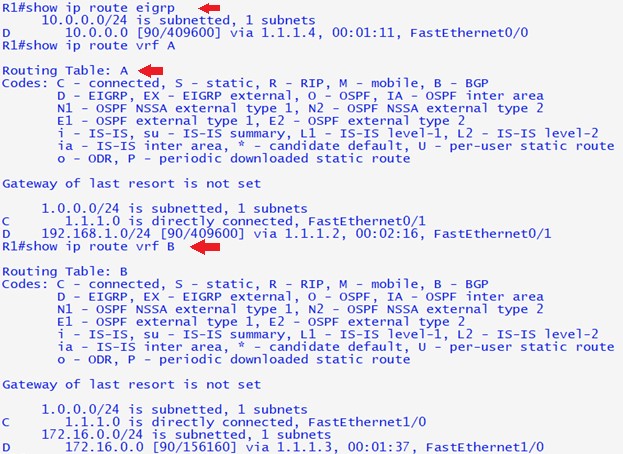
برای نمایش همسایگی های ایجاد شده (به عنوان مثال در پروتکل eigrp) از دستور show ip eigrp vrf NAME neighbors استفاده میکنیم.

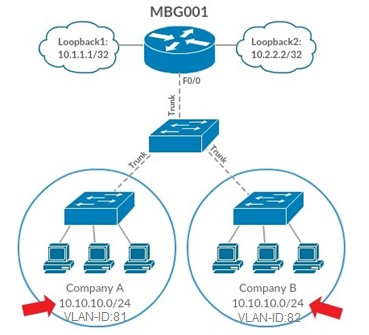
چنانچه در سناریو بخواهیم از sub interface ها استفاده کنیم بایستی لینک ارتباطی از سمت سوئیچ با روتر به حالت ترانک تنظیم شود و بروی روتر مانند سناریو تصویر زیر تنظیمات را بروی sub interface ها اعمال میکنیم.
MBG001(config-if)#ip vrf Company A
MBG001(config-if)#exit
MBG001(config-if)#ip vrf Company B
MBG001(config-if)#exit
MBG001(config)#interface f0/0.81
MBG001(config-if)#description Connection-to-Company-A
MBG001(config-if)#encapsulation dot1q 81
MBG001(config-if)#ip vrf forwarding Company A
MBG001(config-if)#ip address 10.10.10.1 255.255.255.0
MBG001(config-if)#no shut
MBG001(config)#interface f0/0.82
MBG001(config-if)#description Connection-to-Company-B
MBG001(config-if)#encapsulation dot1q 82
MBG001(config-if)#ip vrf forwarding Company B
MBG001(config-if)#ip address 10.10.10.1 255.255.255.0
MBG001(config-if)#no shut
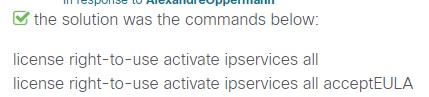
VRF دز سوئیچ ها لایه 3 نیز قابل تنظیم هستند، اما برای استفاده از VRF در سوئیچ بایستی لایسنس IP Service بروی سوئیچ فعال باشد در غیر اینصورت، پیغام خطا %Feature is not supported داده میشود.
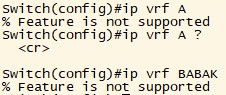
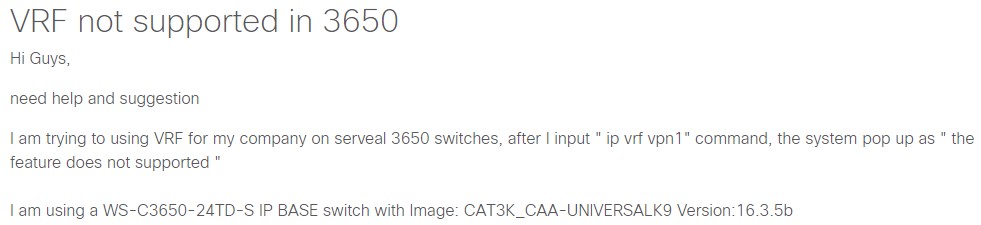
دستور فعال سازی لایسنس ip service برای لایسنس های مدل ستنی (غیر اسمارت لایسنس)، به صورت license right-to-use activate ipservice all acceptEULA است.
نوشته VRF چیست و تنظیمات آن اولین بار در شرکت فنآوران رایانه کیامهر. پدیدار شد.
]]>نوشته دستور Environment در دستگاه های سیسکو اولین بار در شرکت فنآوران رایانه کیامهر. پدیدار شد.
]]>دستور show environment چیست؟
دستور show environment میتواند برای هشدار مشکلات احتمالی سختافزاری بسیار مفید باشد. در زیر گزینه های موجود برای دستور show environment آمده است:

همانطور که در بالا نمایش داده شده است، این فرمان دارای چندین گزینه است. بوسیله این گزینه ها میتوانید وضعیت فن ها، منبع های تغذیه، دمای برد سیستم و موارد دیگر را مشاهده کنید. گزینه های این فرمان براساس سختافزاری که بروی آن اجرا میشود متفاوت است.
با یک فرمان، میتوانید دما و وضعیت فن و دمای داخلی دستگاه های خود را بررسی کنید. چند مثال از دستور show environment و نحوه نمایش اطلاعات.


همانطور که مشاهده میکنید، عملکرد دستور show environment از یک سختافزار به یک سختافزار دیگر متفاوت است.
در صورت مشکل محیطی، چه کار میتوان انجام داد تا هشدارها ارسال شود؟
با استفاده از SNMP در Cisco IOS میتوان از شرایط محیطی که قابل نظارت باشد مطلع شد. با فعال کردن SNMP در روتر، در صورت وجود مشکل و فراتر رفتن از آستانه های تعیین شده، دستگاه میتواند با ارسال SNMP trap ها به سرور مانیتورینگی که پروتکل SNMP را پشتیبانی میکند، هشدارها ارسال شود. برای انجام این کار، از نوع اعلان SNMP مانند تنظیمات زیر استفاده میشود.

با استفاده از این کد، یک trap برای سرور SNMP برای هشدارهای محیطی مانند خرابی فن ها، هشدارهای آستانه دما، اعلان ولتاژ یا خرابی منبع های تغذیه ارسال میشود.
دستور show environment اطلاعات دقیقی در مورد فن، قدرت و درجه حرارت روتر یا سوئیچ به شما ارائه میدهد. با نظارت مناسب، میتوانید مطمئن باشید که در مورد هر گونه مسائل محیطی که بر تجهیزات شبکه تاثیر میگذارد به شما هشدار داده میشود و قبل از تاثیر آنها بروی شبکه و قطع های احتمالی، از اثرات منفی آنها جلوگیری کنید.
نوشته دستور Environment در دستگاه های سیسکو اولین بار در شرکت فنآوران رایانه کیامهر. پدیدار شد.
]]>نوشته تنظیمات غیر ویزاردی سرور CUCME اولین بار در شرکت فنآوران رایانه کیامهر. پدیدار شد.
]]>اعمال IP بروی اینترفیسی که به شبکه VoIP متصل است.

وارد شدن به محیط telephony-service

تنظیم max-dn

تنظیم max-ephone

تنظیم ip source address (مشخص شدن اینترفیسی از دستگاه که به عنوان source در تلفن استفاده میشود) و پورت. پورت 2000، پورتی است که پروتکل SCCP با آن کار میکند.

پروتکل RTP از پورت های متغییری برای کار کردن استفاده میکند، اما سیگنالینگ به یک پورت ثابت برای کار کردن نیاز دارد. پروتکل SCCP برای سیگنالینگ از پورت 2000 و SIP از پورت های 5060 و 5061 استفاده میکند. یکی از مشکلات متغییر بودن پورت های RTP، در PAT (یکی از روش های NAT) است. با توجه به اینکه source port در PAT تغییر میکند، VoIP دچار مشکل ارتباط میشود. در این حالت، وقتی تماس گرفته میشود، گوشی زنگ میخورد، اما وقتی گوشی را برمیدارید (ارتباط را برقرار میکنید که پروتکل RTP شروع به کار میکند) تماس قطع میشود.
درست کردن ephone و مشخص کردن MAC آدرس در ephone

البته، در این روش هم، همچنان، اگر MAC آدرس را در ephone ای وارد نکنیم، در صورت متصل شدن تلفن های VoIP، به صورت پیش فرض و از اولین شماره خالی در ephone ها به صورت خودکار ephone ایجاد میشود و تلفن رجیستر خواهد شد. در صورتیکه بخواهیم تلفن ها دقیقا در ephone خودشان ثبت شوند، باید قبل از اتصال تلفن ها، ephone ها را ساخته، MAC آدرس تلفن ها را به آنها اختصاص دهیم و ephone های خالی را با MAC آدرس های غیر واقعی پر کنیم.

پس از ریجستر شدن خودکار تلفن VoIP ای در سرور، امکان حذف این MAC آدرس یا اختصاص آن به ephone دیگری نمیباشد و سرور پیغام MAC address is already assigned with ephone 1 را میدهد، که ephone 1 اولین ephone خالی لیست ephone هاست. در آن واحد امکان اختصاص یک MAC آدرس به بیشتر از یک ephone وجود ندارد.

امکان حذف ephone 1 ای که به صورت خودکار به تلفن VoIP و MAC آدرس اش اختصاص داده شد نیز وجود ندارد.

امکان ثبت یک MAC دیگر برای ephone ای که به صورت خودکار MAC آدرسی را دریافت کرده است نیز وجود ندارد.

پس از ثبت MAC آدرس در ephone مربوط، و متصل کردن تلفن های VoIP، به ephone متصل میشوند که MAC شان در آنجا ثبت شده است.

در مرحله بعد بایستی اطلاعات شماره تلفن را در قسمت ephone-dn ثبت کنیم.

سپس در قسمت ephone، دکمه یا button مربوط در تلفن را به ephone-dn تخصیص میدهیم. در نهایت نیز تلفن VoIP را ریست میکنیم.

کپچر کردن ترافیک SCCP
نام پروتکل SCCP، Skinny Client Control Protocol است که یک استاندارد مخصوص سیسکو است. به همین علت در کپچر کردن ترافیک، نمایش ترافیک سیگنالینگ، به جاری SCCP، گزینه SKINNY نمایش داده میشود. از آنجایی که انتقال صدا پس از پیغام های سیگنالینگ توسط RTP انجام میشود، در کپچرها، این پروتکل نمایش داده میشود.
در زیر یک فلو ساده از یک تماس درون شبکه ایی دیده میشود. پیش از برقراری ارتباط، پیام های سیگنالینگ برای مهیا سازی بستر ارتباط رد و بدل میشوند، ارتباط برقرار شده و پس از خاتمه تماس، مجددا پیغام های سیگنالینگ بین دو IP Phone و سرور VoIP منتقل میشود.

در زیر نیز قسمتی از ارتباط کپچر شده در یک تماس را مشاهده میکنید


همانطور که در تصویر بالا نیز مشخص است، در ارتباط RTP و پس از اتمام سیگنالینگ، ارتباط بین دو IP Phone انجام میشود و سرور در ارتباط دخیل نخواهد بود.

پس از اتمام تماس، ارتباط RTP قطع شده و مجددا پروتکل سیگنالینگ شروع میشود. برای قطع تماس هم از پیامی با نام CloseRecieveChannel استفاده میشود. پیام های سیگنالینگ نیز مجدد به سرور اطلاع داده میشود.

پروتکل RTP، پروتکل امن نیست و با کپچر کردن ترافیک RTP امکان گرفتن مدیا منتقل شده وجود دارد.


نرمافزار هایی دیگری مانند UCSniff (Unified Communication Sniffer) در کالی، Cain و … برای اسنیف کردن مدیا در VoIP وجود دارد.


برای دیدن فهرست مطالب دوره CCNA Collaboration اینجا کلیک کنید.
نوشته تنظیمات غیر ویزاردی سرور CUCME اولین بار در شرکت فنآوران رایانه کیامهر. پدیدار شد.
]]>نوشته جلسه دوم CCNA Collaboration – پروتکل H.323 اولین بار در شرکت فنآوران رایانه کیامهر. پدیدار شد.
]]>موضوع: جلسه دوم CCNA Collaboration – پروتکل H.323
پروتکل H.323
H.323 یک توصیه از بخش استانداردسازی مخابرات یا همان ITU که پروتکل هایی را برای session های صوتی-تصویری در شبکه های مبتنی بر پکت ارائه میکند. استاندارد H.323 سیگنالینگ، کنترل تماس، انتقال و کنترل مالتی مدیا و کنترل پهنای باند برای کنفرانس های point-to-point و multi-point را مورد بررسی قرار میدهد.
این استاندارد به صورت گسترده توسط تولید کنندگان تجهیزات صوتی و ویدئو کنفرانس، در برنامه های مختلف اینترنتی real-time و توسط ارائه دهندگان خدمات و شرکت ها برای سرویس های صوتی و تصویری از طریق شبکه های مبتنی بر IP استفاده میشود.
این استاندارد، بخشی از سری پروتکل های ITU-T H.32x است که ارتباطات چندرسانه ای از طریق PSTN، ISDN، SS7 و یا شبکه های تلفن همراه 3G را پوشش میدهد.
سیگنالینگ تماس H.323 براساس پروتکل Q.931 پیشنهادی ITU است و برای انتقال تماس ها در سراسر شبکه با استفاده از ترکیبی از IP، PSTN، ISDN، QSIG over ISDN مناسب است. یک مدل تماس، مشابه مدل تماس ISDN، ورود تلفن IP را به شبکه های موجود سیستم های PBX مبتنی بر ISDN را آسان میکند.
اولین نسخه H.323 توسط ITU در نوامبر 1996 با تاکید برای فعالسازی قابلیت های ویدئو کنفرانس بروی یکشبکه LAN منتشر شد، اما به سرعت توسط صنعت به عنوان وسیله ای برای انتقال ارتباطات صوتی از طریق اینترنت مورد استفاده قرار گرفت.
در طول سالها، H.323 بارها با ارتقاءهای لازم جهت بهبود عملکرد صوتی و تصویری در شبکه های Packet-Switched، مورد تجدید نظر قرار گرفت. با تشخیص اینکه H.323 نه تنها در شبکه های LAN، بلکه در شبکه های WAN برای برقراری ارتباط استفاده میشود، عنوان H.323 هنگاام انتشار در سال 1998 تغییر کرد. عنوانی که نسخه فعلی تایید شده H.323 در سال 2009 با نام Packet-Based Multimedia Communications System است و از آن زمان تاکنون بدون تغییر باقیمانده است.
H.323 یک مشخصه سیستمی است که استفاده از چندین پروتکل ITU-T و IETF را توصیف میکند. پروتکل هایی که هسته تقریبا هر سیستم مبتنی بر H.323 را تشکیل میدهند عبارتند از:
- H.225.0 ثبت، پذیرش و وضعیت (RAS)، که بین H.323 پایانی و یک Gatekeeper برای ارائه یافتن آدرس و سرویس های کنترل پذیرش قرار میگیرد.
- H.225.0 سیگنالینگ تماس، که بین دو H.323 به منظور برقراری تماس براساس Q.931 قرار میگیرد.
- H.245 پروتکل کنترلی برای ارتباطات مالتی مدیا است که پیام ها و روش های استفاده شده برای تبادل، باز کردن و بستن کانال ها برای صوت و تصویر و داده، کنترل و علائم را شرح میدهد.
- Real-Time Transport Protocol (RTP) که برای ارسال و دریافت اطلاعات مالتی مدیا (صوت، تصویر یا متن) بین مبدا و مقصد استفاده میشود.
بسیاری از سیستم های H.323 همچنین پروتکل های دیگری را که در توصیه های مختلف ITU-T تعریف شده اند پیاده سازی میکنند تا خدمات تکمیلی را پشتیبانی کرده یا قابلیت های دیگری را توسط آنها به کاربرانشان ارائه دهند. برخی از این توصیه ها شامل H.235 برای امنیت، H.239 برای ویدئو کنفرانسینگ، H.450 برای سرویس های تکمیلی، H.460 و … .
H.323 از کدک های تعریف شده توسط ITU و کدک های خارج از تعاریف ITU استفاده میکند. کدک هایی که به طور گسترده توسط تجهیزات H.323 پیاده سازی میشوند عبارتند از:
- کدک های صوتی: G.711، G.729 (شامل G.729a)، G.723.1، G.726، G.722، G.728، Speex، AAC-LD
- کدک های متنی: T.140
- کدک های ویدئویی: H.261، H.263، H.264 و H.265
تمام ترمینال های H.323 که ارتباطات ویدئویی را ارائه میدهند، باید قادر به کدینگ و دی-کدینگ ویدئو مطابق H.261 QCIF باشند.
تمام ترمینال های H.323 باید یک کدک صوتی داشته باشند و قادر به کدینگ و دی-کدینگ صوت مطابق ITU-T Rec. G.711 باشند.
تمام ترمینال های باید قادر به انتقال و دریافت A-law و μ-law باشند.
پشتیبانی از سایر کدک های صوتی و تصویری اختیاری است.
معماری H.323
سیستم H.323 چندین عنصر شبکه را تعریف میکند که برای ارائه قابلیت های ارتباطی چندرسانه ای مطلوب با هم کار میکنند. این عناصر عبارتند از: ترمینال ها، Multipoint Control Unit (MCU)ها، Gatewayها، Gatekeeperها و عناصر مرزی. در مجموع، ترمینال ها، MCUها و Gatewayها اغلب نقاط پایانی یا endpoint نامیده میشوند.
H.323 از TCP 1720 استفاده میکند.
در حالیکه همه عناصر مورد نیاز نیستند، حداقل دو ترمینال مورد نیاز است تا بتوان ارتباط بین دو نفر را فعال کرد. در بیشتر پیاده سازی های H.323، یک Gatekeeper به منظور تسهیل آدرس دهی استفاده میشود.
عناصر شبکه H.323
ترمینال ها
ترمینال ها در یک شبکه H.323 اساسی ترین عناصر در هر سیستم H.323 هستند، زیرا دستگاه هایی هستند که کاربران معمولا با آنها روبرو میشوند. آنها ممکن است در قالب یک IP Phone ساده یا یک سیستم ویدئو کنفرانس قدرتمند با وضوح بالا باشد.
درون ترمینال H.323 چیزی وجود دارد که به عنوان protocol stack شناخته میشود که عملکرد تعریف شده توسط سیستم H.323 را پیاده سازی میکند. Protocol Stack شامل پیاده سازی پروتکل های پایه تعریف شده در توصیه های ITU-T H.225.0 و H.245 و همچنین RTP یا سایر پروتکل های شرح داده شده قبل میباشد.
تصویر زیر، یک استک کامل را نمایش میدهد که از صدا، ویدئو و اشکال مختلف دیتا پشتیبانی میکند. در حقیقت، بیشتر سیستم های H.323 چنین طیف گسترده ای از قابلیت ها را اجرا نمیکنند، اما این ترتیب منطقی برای درک روابط مفید است.

Multipoint Control Unit ها
یک Multiple Control Unit (MCU) مسئول مدیریت کنفرانس های بین چند نقطه را برعهده دارد و دو نهاد منطقی تشکیل شده است که به آنها Multipoint Controller (MC) و Multipoint Processor (MP) گفته میشود. از نظر کاربردی تر، MCU یک پل کنفرانسی است که بدون شباهت با پل های کنفرانسی مورد استفاده در PSTN نیست. با این حال، مهمترین تفاوت این است که MCU های H.323 علاوه بر میکس صوتی که توسط موارد ستنی انجام میشود، قادر به انجام میکس های تصویری نیز باشد. معنای این برای کاربر نهایی این است که، با قرار دادن یک تماس ویدئویی در یک MCU H.323، کاربر ممکن است بتواند سایر شرکت کنندگان در کنفرانس را در کنار شنیدن صدای بقیه، ببیند.
Gateway ها
Gateway ها دستگاه هایی هستند که ارتباط بین شبکه های H.323 و سایر شبکه ها مانند PSTN یا ISDN را مقدور میسازند. اگر یکی از طرفین مکالمه، از ترمینالی استفاده کند که ترمینال H.323 نباشد، تماس باید از طریق یک gateway عبور کند تا هر دو طرف قادر به برقراری تماس باشند.
Gateway ها امروزه به طور گسترده ای مورد استفاده قرار میگیرند تا تلفن های PSTN قدیمی بتوانند با شبکه های بزرگ بین المللی H.323 ارتباط برقرار کنند. gateway های همچنین در داخل شرکت مورد استفاده قرار میگیرند تا IP Phone ها بتوانند از طریق بستر شبکه با کاربران در شبکه های PSTN ارتباط برقرار کنند.
Gateway ها همچنین به منظور فعال کردن دستگاه های ویدئو کنفرانس مبتنی بر H.320 و H.324 برای ارتباط با سیستم های H.323 استفاده میشوند. اکثر شبکه های تلفن همراه نسل سوم (3G) که امروزه مستقر شده اند از پروتکل H.324 استفاده میکنند و قادرند از طریق این دستگاه های gateway با ترمینال های مبتنی بر H.323 ارتباط برقرار کنند.
Gatekeeper ها
Gatekeeper یک جزء اختیاری در شبکه H.323 است که سرویس هایی برای ترمینال ها، gateway ها و MCU ها ارائه میدهد. این خدمات شامل ثبت endpoint ها، مشخص کردن آدرس ها، کنترل پذیرش، احرازهویت کاربران و موارد دیگر است.
Gatekeeper ها ممکن است طوری طراحی شوند که در یکی از دو حالت سینگالینگ به نام های direct routed و gatekeeper routed کار کنند. حالت direct routed کارآمدترین و گسترده ترین حالت است. در این حالت، endpoint ها از پروتکل RAS برای یادگیری IP آدرس endpoint مقصد استفاده میکند و تماس مستقیما با دستگاه مقصد برقرار میشود. در حالت gatekeeper routed همیشه سیگنالینگ تماس از gatekeeper عبور میکند. در حالی که روش دوم برای داشتن قدرت پردازش بیشتر به gatekeeper نیاز دارد، اما در عین حال این روش به gatekeeper کنترل کامل بروی تماس ها و توانایی ارائه خدمات تکمیلی به endpoint ها را میدهد.
Endpoint های H.323 بوسیله پروتکل RAS با gatekeeper ارتباط برقرار میکنند. به همین ترتیب، gatekeeper ها نیز برای ارتباط برقرار کردن با بقیه gatekeeper ها از پروتکل RAS استفاده میکنند.
مجموعه endpoint هایی که برای یک gatekeeper در H.323 ثبت شده اند zone نامیده میشود. این مجموعه از دستگاه ها، لزوما نباید توپولوژی فیزیکی مرتبطی داشته باشند. در عوض، یک zone ممکن است کاملا لاجیکال و به طور دلخواه توسط مدیر شبکه تعریف شده باشد.
Gatekeeper ها توانایی همسایگی با یکدیگر را دارند، به طوری که برقراری تماس بین zone ها میتواند انجام شود. همسایگی استفاده از طرح های شماره گیری مانند طرح شماره گیری جهانی را تسهیل میکند. برنامه های شماره گیری بین zone را تسهیل کرده به طوری که دو endpoint میتوانند در مناطق جداگانه با همدیگر ارتباط داشته باشند.
Border Element ها و Peer Element ها موجودیت های اختیاری شبیه gatekeeper هستند اما endpoint ها را مستقیما مدیریت نمیکنند و برخی از سرویس ها را ارائه میدهند که در پروتکل RAS شرح داده شده است. نقش های Border Element و Peer Element از طریق تعریف Administrative Domain قابل درک است.
Administrative Domain مجموعه ای از تمام مناطق است که تحت کنترل یک شخص یا سازمان واحد، مانند ارائه دهندگان خدمات (service provider) است. در شبکه service provider ممکن است صدها یا هزاران دستگاه های gateway، تلفن، ترمینال های ویدئویی یا سایر عناصر شبکه H.323 وجود داشته باشد. Service provider ممکن است دستگاه هایی را در داخل zone قرار دهد که آن را قادر میسازد تا همه دستگاه های تحت کنترل خود را به بهترین شکل مدیریت کند. تمام zone های یک service provider برای بقیه به عنوان یک Administrative Domain دیده میشود.
Border Element یک نهاد سیگنالینگ است که معمولا در لبه Administrative Domain قرار میگیرد و با بقیه Administrative Domain ها ارتباط برقرار میکند. این ارتباط ممکن است شامل مواردی مانند اطلاعات مجوز دسترسی، اطلاعات قیمت تماس یا دیگر اطلاعات مهم برای برقراری ارتباط بین دو Administrative Domain باشد.
Peer Element ها موجودیت هایی در داخل Administrative Domain هستند که کم و بیش کمک به انتشار اطلاعات آموخته شده از Border Element میکند. چنین معماری در نظر گرفته شده است تا پیاده سازی وسیع در شبکه های حامل را فعال کرده و سرویس هایی مانند رومینگ را ارائه میدهد.
شکل زیر تصویری از یک Administrative Domain با Border Element، Peer Element و gatekeeper را نمایش میدهد.

سیگنالینگ در شبکه H.323
H.323 به عنوان یک پروتکل باینری تعریف میشود که امکان پردازش کارآمد پیام در عناصر شبکه را فراهم میکند. سینتکس این پروتکل در ASN.1 تعریف شده است و از روش Packed Encoding Rules (PER) بروی سیم استفاده میکند. در زیر مروری بر جریان های مختلف ارتباطی در سیستم های H.323 آمده است.
سیگنالینگ RAS
Endpoint ها برای ارتباط با gatekeeper از پروتکل RAS استفاده میکنند. gatekeeper ها نیز برای ارتباط با یکدیگر از همین پروتکل بهره میبرند. RAS یک پروتکل نسبتا ساده است که فقط از چند پیام تشکیل شده است. برای مثال:
- Gatekeeper request, reject and confirm messages (GRx)
- Registration request, reject and confirm messages (RRx)
- Unregister request, reject and confirm messages (URx)
- Admission request, reject and confirm messages (ARx)
- Bandwidth request, reject and confirm message (BRx)
- Disengage request, reject and confirm (DRx)
- Location request, reject and confirm messages (LRx)
- Info request, ack, nack and response (IRx)
- Nonstandard message
- Unknown message response
- Request in progress (RIP)
- Resource availability indication and confirm (RAx)
- Service control indication and response (SCx)
زمانی که یک endpoint روشن شده باشد، معمولا یک پیام gatekeeper request (GRQ) برای پیدا کردن gatekeeper هایی که مایل به ارائه سرویس هستند ارسال میکند. پس از آن gatekeeper ها پیام gatekeeper confirm (GCF) را ارسال کرده و endpoint یک gatekeeper را برای کار کردن انتخاب میکند. از طرف دیگر، ممکن است یک gatekeeper در تنظیمات سیستمی در دستگاه از پیش تعیین شده باشد، در این حالت، نیازی به یافتن gatekeeper مناسب نیست.
زمانی که endpoint، gatekeeper خود را تعیین کرد، برای رجیستر شدن پیام registration request (RRQ) را ارسال میکند و پس از آن gatekeeper در پاسخ پیام registration confirm (RCF) را ارسال میکند. در این مرحله، endpoint برای شبکه شناخته میشود و میتواند تماس برقرار کند.
زمانی که endpoint میخواهد تماس برقرار کند، یک admission request (ARQ) برای gatekeeper ارسال میکند. سپس gatekeeper آدرس مقصد را (یا به صورت locally یا بوسیله پرسیدن از gatekeeper های دیگر یا از طریق پرسیدن از شبکه های بیرونی) بدست آورده و در قالب پیام admission confirm (ACF) برای endpoint مبدا ارسال میکند. سپس endpoint میتواند تماس را برقرار کند.
پس از دریافت تماس، endpoint مقصد برای دریافت مجوز دریافت تماس ورودی یک ARQ ارسال و یک ACF دریافت میکند. این کار برای مواردی مانند احرازهویت دستگاه تماس گیرنده، یا برای اطمینان از این که پهنای باند کافی برای ایجاد تماس وجود دارد ضروری است. شکل زیر یک تبادل ارتباطی سطح بالا بین دو endpoint و دو gatekeeper را نمایش میدهد.

سیگنالینگ تماس H.225.0
زمانیکه آدرس endpoint مقصد بدست آمد، endpoint مبدا از سیگنالینگ تماس H.225.0 برای برقراری ارتباط با مقصد استفاده میکند. پیام های H.225.0 عبارتند از:
- Setup و Setup acknowledge
- Information
- Status و Status Inquiry
- Call Proceeding
- Release Complete
- Notify
- Contact
- Facility
- Alerting
- Progress
در ساده ترین حالت، یک تماس H.323 ممکن است به صورت زیر برقرار شود.

در این مثال، endpoint سمت چپ، ارتباط را با gateway در سمت راست برقرار میکند و gateway تماس برقرار شده را متصل میکند. در عمل، جریان تماس مقداری پیچیده تر از آنچه نشان داده شده میباشد، اما اکثر تماس هایی که از روش های اتصال سریع تعریف شده در H.323 استفاده میکنند، میتوانند تنها با 2 یا 3 پیام ایجاد شوند. Endpoint ها ممکن است gatekeeper خود را (در صورتی که از gatekeeper استفاده شود) از تماس برقرار شده مطلع سازند.
پس از اتمام تماس، دستگاه پیغام Release Complete را ارسال میکند. سپس endpoint باید به gatekeeper (در صورتیکه از آن استفاده شود) اطلاع دهد که تماس به پایان رسیده است.
کنترل تماس H.245
هنگامی که یک تماس شروع میشود (نه تماسی که لزوما به طور کامل متصل شده باشد)، endpoint ها ممکن است سیگنالینگ کنترل تماس H.245 را برای ارائه کنترل گسترده بر کنفرانس شروع کنند. H.245 یک مشخصه نسبتا بزرگ با بسیاری از پردازش هاست که ارتباط بین چندین نقطه را کاملا فعال میکند، هرچند در عمل، بیشتر پیاده سازی ها تنها برای ارتباط دو نقطه ارتباطی صدا و تصویر انجام میشود.
H.245 قابلیت هایی مانند، مذاکره، تعیین master/slave، باز و بسته کردن logical channel ها (مانند جریان های صدا و تصویر)، کنترل جریان و کنترل کنفرانس را دارد. H.245 از ارتباطات Unicast و Multicast پشتیبانی میکند، به این ترتیب از نظر تئوری، اندازه کنفرانس میتواند بدون محدودیت افزایش یابد.
از بین قابلیت هایی ارائه شده توسط H.245، قابلیت مذاکره، یکی از بهترین آنهاست، زیرا دستگاه ها را قدار میسازد بدون اطلاع قبلی از قابلیت های مقصد با آنها ارتباط برقرار کند. H.245 قابلیت های مالتی مدیا غنی، از جمله ارتباطات صوتی، تصویری و متنی داده را فعال میکند. برای انتقال صدا، تصویر یا متن، دستگاه های H.323 از کدک های تعریف شده توسط ITU و کدک های خارج از ITU استفاده میکنند. کدک هایی که تجهیزات H.323 به طور گسترده ای از آنها استفاده میکنند عبارتند از:
کدک های ویدئویی: H.261، H.263 و H.264
کدک های صوتی: G.711، G.729، G.729a، G.723.1، G.726
کدک های متنی: T.140
H.245 همچنین امکان کنفرانس دیتا real-time از طریق پروتکل هایی مانند T.120 را فراهم میکند. برنامه هایی که مبتنی بر T.120 کار میکنند معمولا موازی با سیستم H.323 عمل مینمایند، اما یکپارچه شده اند تا تجربه مالتی مدیا چندرسانه ای یکپارچه را در اختیار کاربر قرار دهند. T.120 قابلیت هایی مانند به اشتراک گذاری برنامه T.128، تخته وایت برد الکترونیکی T.126، انتقال فایل T.127 و چت متنی T.134 را در چهارچوب کنفرانس ارائه میدهد.
هنگامی که دستگاه H.323 ارتباط با دستگاه مقصد H.323 را آغاز میکند، زمانیکه ارتباط H.245 بین دو قسمت برقرار میشود، پیام Terminal Capability Set (TCS) اولین پیامی است که به طرف دیگر منتقل میشود.
پس از ارسال پیام TCS، H.323 از طریق تبادل H.245، سعی میکند تعیین کند کدام دستگاه master و کدام slave است. این فرآیند، که به آن Master/Slave Determination (MSD) گفته میشود، مهم است، زیرا master در یک تماس، تمام اختلاف های بین دو دستگاه را حل میکند. به عنوان مثال، اگر هر دو نقطه پایانی، سعی کنند جریان های مدیای ناسازگر را باز کنند، این master است که برای رد جریان ناسازگار اقدام میکند.
هنگامی که قابلیت ها رد و بدل میشوند، و مراحل MSD به پایان میرسد، دستگاه ها ممکن است logical channel ها یا جریان های مدیا را باز کنند. این کار به سادگی با ارسال یک پیام Open Logical Channel (OLC) و دریافت پیام تایید انجام میشود. پس از دریافت پیام تایید، یک endpoint ممکن است صدا یا تصویر را برای endpoint دیگر ارسال کند.
یک تبادل H.245 معمول شبیه تصویر زیر است.

پس از تبادل این پیام ها، هر دو endpoint در این تصویر میتوانند صوت را منتقل کنند. تعداد مبادله پیام ها زیاد است، هر کدام یک هدف مهم دارند، اما با این وجود این تبادل زمان بر است.
به همین دلیل، H.323 ورژن 2 (منتشر شده در سال 1998)، مفهومی به نام Fast Connect را معرفی کرد که به دستگاه امکان میدهد جریان های مدیا دو طرفه را به عنوان بخشی از روش های برقراری تماس H.225.0 ایجاد کند. با Fast Connect، میتوان تماسی با مدیا دو طرفه که بیش از دو پیام نیاز ندارند برقرار کرد.
Fast Connect بطور گسترده ای در صنعت پشتیبانی میشود. با این وجود، اکثر دستگاه ها، همچنان تبادل کامل H.245 را پیاده سازی میکنند و این تبادل پیام را به صورت موازی با بقیه فعالیت ها انجام میدهند، بنابراین هیچ تاخیر قابل توجه ای در طرف تماس گیرنده یا تماس گرفته شده وجود ندارد.
H.323 و سرویس VoIP
VoIP انتقال صدا را با استفاده از اینترنت یا دیگر شبکه های مبتنی بر پکت، توصیف میکند. توصیه H.323 از ITU-T یکی از استانداردهای استفاده شده در VoIP است. VoIP نیاز به اتصال به اینترنت یا شبکه مبتنی بر پکت دیگر، اشتراک در سرویس VoIP و یک کلاینت (یک ATA (Analogue Telephone Adaptor، تلفن VoIP یا soft phone) دارد. استفاده از VoIP بین دو شبکه بزرگ لزوما به ارائه دهنده خدمات VoIP نیاز ندارد. H.323 به طور گسترده توسط شرکت هایی که مایل به برقراری ارتباط با خارج از شبکه خود بروی بستر IP هستند به کار گرفته شده است.
IAX2 تبادل بین Asterisk، یک پروتکل دودویی، طراحی شده برای کاهش سربار به ویژه در مورد جریان های صوت است. تعریف شده در RFC 5456.
IETF استانداردی به نام Session Initiation Protocol (SIP) تولید کرده که همچنین امکان برقراری ارتباط صوتی و تصویری از رطیق IP را فراهم میآورد.
Jingle (Jabber/ افزنه XMPP) همچنین ویدئو و صدا را از طریق IP ممکن میکند.
برخی ارائه دهندگان (مانند اسکایپ) نیز از قالب های اختصاصی خود استفاده میکنند.
Access Grid عملکرد مشابهی را با تاکید بیشتر بر open-source و استفاده از Multicast ارائه میدهد.
EVO عملکرد نسبتا بازی را از رطیق جاوا ارائه میدهد و شامل پشتیبانی از H.323 میباشد.
برای دیدن فهرست مطالب دوره CCNA Collaboration اینجا کلیک کنید.
نوشته جلسه دوم CCNA Collaboration – پروتکل H.323 اولین بار در شرکت فنآوران رایانه کیامهر. پدیدار شد.
]]>نوشته جلسه اول دوره CCNA Collaboration اولین بار در شرکت فنآوران رایانه کیامهر. پدیدار شد.
]]>تاریخچه
برای شروع جلسه اول دوره CCNA Collaboration بهتر است مختصری در خصوص تاریخچه Voip صحبت کنیم. اولین قدم مستقیم به سمت NVP (Network Voice Protocol) یا همان پروتکل صدا در شبکه VoIP بود که نشان داد امکان برقراری ارتباط صوتی از طریق یک شبکه وجود دارد. در سال 1973، NVP با موفقیت برای کپسوله کردن و مدیریت پکت های صوتی مورد استفاده قرار گرفت و اولین تماس تلفنی از طریق شبکه انجام شد.

در حالی که این نوآوری (جایگزینی دیجیتال برای تلفن های آنالوگ سنتی) خود انقلابی به شمار میرفت، با این حال فناوری های شبکه در این زمینه بسیار محدود بودند. با توسعه فناوری های سختافزاری، نرمافزاری و پروتکل های شبکه و اینترنت، برنامه های صوتی مبتنی بر IP یا همان VoIP نیز توسعه یافتند. تا سال 1995 (یعنی پس از 20 سال)، VoIP شکل گرفت. VocalTec نرمافزار جدیدی ارائه کرده بود که به هر کسی امکان میداد تا یک سختافزار اضافی، کامپیوتر خانگی خود را به تلفن تبدیل کند.
نرمافزار VocalTec برای اجرا بروی کامپیوتر خانگی طراحی شده بود. یک کارت صدا، میکروفون و بلندگو بوسیله پروتکل H.323 به کاربران این امکان را میداد که بتوانند در بستر شبکه با یکدیگر صحبت کنند. هر چند کیفیت این تماس ها جذاب نبود، اما هزینه ای برای کاربرانش ایجاد نمیکرد.
در سال 1998 تماس های VoIP رشد قابل ملاحظه ای داشت، به طوری که 1 درصد تماس ها در آمریکا را در بر گرفت. در این حین نیز، بسیاری از شرکت های بزرگ که بیشتر کار مخابراتی انجام میدادند، مانند اریکسون، آلکاتل لوسنت، مای تل و … شروع به ارتقاء سرویس های این حوزه کردند.
در این رقابت، سیسکو به دلیل پیشرفت های قابل توجه، ارائه استانداردها، نرمافزارهای وسیع در این زمینه، به عنوان یکی از رقبای اصلی این تکنولوژی خود را مطرح کرد. باتوجه به گسترش روز افزون درخواست برای این سرویس و ارائه سرویس های جدیدتر، مدرن تر و وسیع تر، دوره های آموزشی نیز شروع شد.
در ابتدا، آموزش های VoIP در قالب دوره CCNA آموزش داده میشد و دوره بعدی، CCNP Voice آموزش داده میشد. با توجه به وسیع شدن مطالب تمامی دوره ها مانند routing&switching، VoIP و امنیت، مطالبی آموزشی از یکدیگر جدا شدند و دوره ای به نام CCAN Voice ایجاد گردید. با توجه به پیشرفت هر روزه اینترنت و افزایش چشمگیر پهنای باند، مبحث ویدئو به مبحث داغ تبدیل شد. این امر باعث ایجاد دوره های Video در کنار دوره های Voice شد اما نهایتا به دلیل مشترک بودن بسیاری از مباحث این دو دوره، یک دوره ترکیبی به نام Collaboration ایجاد شد.
در زیر مروری کلی بر دوره های شبکه در سیسکو میکنیم.

قسمت CCT Collaboration شامل یک دوره CLTECH 100-890 است و قسمت CCNP Collaboration از 6 دوره تشکیل شده است.

ساختار سنتی سانترال
در ساختار قدیمی بر پایه سانترال، سیستم مرکزی یا همان سانترال دارای پورت هایی است که بروی آنها نوشته شده است Ext یا FXS. این پورت ها به تلفن متصل است. نام استاندارد تمامی پورت های Ext، FXS است. پورت دیگری به نام CO وجود دارد که به خط شهری یا PSTN (Public Switch Telephony Network) متصل است. نام استاندارد CO نیز FXO است.

FXO پورتی است که بوق را میگیرد و FXS پورتی است که بوق ایجاد میکند. سوئیچینگ در قسمت PSTN نیز توسط سوئیچ های مخابراتی که متفاوت از سوئیچ های شبکه است انجام میشود.
شماره مربوط به خط تلفن است و ارتباطی به تلفن ندارد. دستگاه سانترال نیز به خط تلفن شماره داخلی میدهد. به این معنی که اگر تلفن خود را به پریز دیگری در داخل شرکت بزنید، داخلی آن تلفن تغییر میکند.
AA: Auto Attendant (منشی تلفنی)
کار سانترال، مدیریت ارتباطات است و مداری ارتباط برقرار میکند که اصطلاحا میگویند ساختارش Circuit-Switching (CS) است. هر ارتباط یا زوج سیم به سمت سانترال یک مدار در نظر گرفته میشود.
سانترال نیز برای برقراری ارتباط مدارها را به همدیگر سوئیچ میکند. این مدارها بروی 48 V-DC کار میکند. هنگامی که تماسی برای تلفن وجود دارد، یک سیگنال AC بروی یک فرکانس مشخص، بروی خط ارسال میشود و در این حالت تلفن متوجه میشود که باید زنگ بخورد. زنگ خوردن، مشغول بودن، no answer بودن، هر کدام سیگنال های خاص خود را دارند. تمام این اتفاقات موارد سیگنالینگ است و ارتباط که برقرار میشود، مدار کامل شده است که صدا امکان انتقال مییابد.

VoIP
طراحی سیستم های تلفن Voice over IP بر این اساس بوده است که کاربر در عین حالی که سرویس های به مراتب بیشتری به نسبت ساختار سنتی میگیرد اما همزمان درگیر و متوجه تغییرات زیادی نشود.
ساختار اکثر VoIP ها به این گونه است که یک سیستم نرمافزاری به نام Call Processing Center وجود دارد که کارش کار سانترال یا PBX را به صورت نرمافزاری انجام میدهد. Call Processing Center در داخل شبکه قرار میگیرد و تلفن های VoIP نیز به شبکه متصل هستند و به این سیستم نرم افزاری را از طریق پروتکل های IP متصل شده و داخل Call Processing Center رجیستر میشوند.
برای ارتباط یک شبکه IP Telphony با شبکه های دیگر مانند PSTN از دستگاهی به نام Voice Gateway استفاده میکنیم. برای شبکه های کوچک، مدلی وجود دارد که Call Processing Center بروی روتری که نقش Voice Gateway دارد پیاده سازی شده است. در سیسکو به این نسخه، اکسپرس گفته میشود. تا نسخه 6 نام این سیستم، Cisco Call Manager یا CCM بود که نام آن از نسخه 6 به بعد به Cisco Unified Communication Managemer (CUCM) نام گرفت. نسخه های که هایی که Call Processing Center بروی Voice Gateway قرار داده شده است نیز که اکسپرس بودن به نام CUCME هستند.

کار Voice Gateway تبدیل ساختار Circuit-Switching به Packet-Switching است که نام تجاری آن Packet Voice DSP Module یا PVDM است. DSP نیز مخفف Digital Signal Processor است.

در صورت روشن کردن روتر، از طریق LED هایی که زیر آنها نوشته شده است PVDM، مشخص میشود بروی آن ماژول PVDM وجود دارد یا خیر. برای تکمیل این ماژول کارت پورت خروجی نیز باید خریداری شود.


این ماژول ها بروی روترهای 2000 و بروی IOS ورژن 12.2 (8)T به بعد به بالا قابلیت نصب دارند. کار به عنوان Voice Gateway فقط کار روتر است و نمیتوان آن را بروی سوئیچ نصب کرد. در IOS های ورژن 12 برای سرویس ابتدایی تلفن لایسنس نیاز نبود، اما در IOS ورژن 15 لایسنس UC (Unified Communication) برای روتر خریداری شود.
بارزترین ویژگی VoIP از بین بردن محدودیت های فیزیکی است. در سناریو سنتی، چنانچه با داخلی شما تماس گرفته شود، به دلیل عدم دسترسی به تلفن خود امکان پاسخ گویی ندارید، اما با VoIP و دسترسی تلفن هوشمندتان به اینترنت، میتوانید داخلی خود را از طریق نرمافزارهای متنوع به داخلی خود در هر جای دنیا دسترسی داشته باشید.
یکی دیگر از ویژگی VoIP ادغام سرویس هاست. به عنوان مثال، Voice mail میتواند به mail box متصل باشد و میتوانید، تماس های از دست رفته، پیام ها متنی و صوتی را از طریق ایمیل خود بررسی کنید.
سیسکو یونیتی کارهایی مانند منشی تلفنی، Voice mail و IVR (Interactive Voice Response) (پاسخگوهای خودکاری که میتواند با دریافت اطلاعات وارد شده توسط شماره گیری مشتری، به آن مشتری اطلاعاتی بدهد را IVR انجام میدهد. به عنوان مثال با وارد کردن شماره تلفن خود، میتوانید از میزان بدهی خود اطلاع پیدا کنید.) را انجام میدهد.
در کنار سیسکو، نرمافزارهای دیگری هم هستند که کار Call Proccessing Center را انجام میدهند. معروف ترین مدل Open Source آنها Asterisk است.

نسخه نرمافزاری کلاینتی IP Telephony سیسکو Cisco IP communicatore نام دارد که میتوان با نصب آن بروی سیستم، بدون نیاز به تلفن سخت افزاری، اقدام به برقراری ارتباط در داخل و خارج از شرکت (در صورت وجود Voice Gateway) نمایید.

راهاندازی ابتدای سرویس تلفن در سیسکو
برای راهاندازی ابتدایی سرویس تلفن در سیسکو از دستور telephony-service setup استفاده میکنیم.
پس از اجرای این دستور، برای تنظیم این سرویس، سوالاتی پرسیده میشود:
با توجه به اینکه امکان استفاده از تلفن های غیر نرمافزاری وجود دارد، و بایستی به این تلفن ها نیز مانند تمامی دستگاه های داخل شبکه IP داده شود، روتر سوال میپرسد که آیا سرویس DHCP را راهاندازی کند یا خیر؟

تنظیمات سرویس تلفن را شروع کنیم: بله

مشخص شدن اینترفیسی از دستگاه که به عنوان source در تلفن استفاده میشود
بروی چه پورتی کار کند: در حال حاضر، پورت پیش فرض که با Enter کردن گزینه پیش فرض انتخاب میشود.

مشخص کردن تعداد IP Phone بروی دستگاه. حداکثر تعداد تلفنی که میتوانیم در شبکه داشته باشیم که به سرور متصل و رجیستر شوند و کار کنند به پلت فرم بستگی دارد. در این قسمت 500 تلفن انتخاب میکنیم تا جواب دستگاه را بررسی کنیم. دستگاه درخواست را رد کرده و مشخص میکنید که این پلت فرم (روتر 2811) حداکثر میتواند 42 دستگاه را قبول کند. این تعداد به IOS ربطی نداشته و در ارتباط با سختافزار است. علت تعریف این بیشینه تعداد شماره این است که دستگاه برایش پردازش رزرو میکند.

تعریف Dual-Line: به ازای هر خط میتوان دو کانال دریافت کرد. یعنی امکان پشت خطی وجود داشته باشد یا خیر. در صورت فعال کردن این ویژگی به ازای هر شماره، دو کانال تعریف میکنیم. یکی کانالی که در حال صحبت است و دیگری کانالی که نفر دوم میتواند در انتظار قطع شدن تماس اول باشد.
قسمت بعدی، انتخاب زبان بروی IP Phone است.

Call Progress Tone، به پاسخگوی خودکاری گفته میشود که در برخی مواقع پیغام هایی را برای تماس گیرنده پخش میکند. به عنوان مثال، با شخصی تماس گرفته اید، اما در دسترس نیست. این قسمت کار Call Progress Tone است.

در قسمت بعدی، شروع شماره تلفن ها را مشخص میکنیم.

سرویس DID (Direct-Inward-Dial) بعدا توضیح داده میشود.

Forward کردن تماس هم بعدا توضیح داده میشود.

در نهایت نیز سوال میشود که آیا میخواهید تنظیماتی را که انجام داده اید، تغییر دهید. و نهایتا فرآیند تنظیمات شروع میشود.

پس از انجام تنظیمات، میتوان کلاینت ها یا همان IP Phone ها را به سرور VoIP متصل کرد تا رجیستر شوند.
در تب Network از قسمت Preferences، گزینه Use These TFTP Servers را انتخاب کرده و IP آدرس سرور را در آن وارد میکنیم. علت اینکه سرور VoIP در تنظیمات TFTP نامیده است، این است سرور VoIP برای برقراری ارتباط TFTP سرور میشود.

پس از این، Software IP phone یکبار ریست میشود.


پس از رجیستر شدن تلفن، شماره داخلی آن نیز نمایش داده میشود.

هر کدام از تلفن ها میتوانند چندین خط یا line داشته باشند. تعداد این line ها کاملا بستگی به سختافزار دارد. در نرمافزار شبیه سازی شده VoIP سیسکو line ها در سمت راست نرم افزار قرار دارند.

یکی از تفاوت های تلفن های سنتی این است که آنها فقط قابلیت دریافت یک شماره میتوانند داشته باشند. البته این رفتار به دلیل Circuit-Switch بودن مدل ستنی است که هر خط یا مدار فقط میتواند یک شماره داشته باشد.
پس از متصل شدن تلفن ها به سرور VoIP که در اینجا همان دستگاه روتر است، در صورتی که از دستگاه show running-config بگیریم، شماره های داخلی اختصاص داده شده به تلفن ها نمایش داده میشود.

در صورتیکه تلفن سختافزاری در شبکه ای قرار که DHCP در آن وجود ندارد و بروی VoIP نیز ست نکرده ایم که به دستگاه ها IP بدهد، میتوان در قسمت Setting و Network Configuration تنظیمات IP را انجام داد.


البته در تصویر بالا به دلیل نرمافزاری بودن مدل تلفن، قسمت Network Configuration وجود ندارد. تصویر زیر، نمونه ای این تنظیمات در تلفن واقعی نمایش داده شده است


برای باز کردن از حالت قفل که بتوان تنظیمات را بروی تلفن انجام داد، کد **# را که وارد کنیم، امکان انجام تنظیمات داده میشود.

تنظیمی به نام Ephone یا Directory Number (Ephone DN)
زمانی که تنظیمات ابتدای سرور VoIP راهاندازی میشود، به ازای هر تلفنی که درخواست اتصال به سرور را دارد یک دایرکتوری به ephone تخصیص داده میشود که شامل اطلاعاتی مربوط به آن داخلی است.

مشخصه هر تلفن برای رجیستر شدن MAC آدرس است. به همین علت، زمانی که تلفنی رجیستر شود، MAC آدرس اش و اطلاعاتی دیگری مانند نوع تلفن و تعداد داخلی هایی که گرفته و میتواند بگیرد در یک ephone ثبت میشود. به عبارت دیگر، شماره به DN داده میشود و DN به یکی از داخلی هایی که گوشی میتواند داشته باشد (button) تخصیص داده میشود. تفسیر button 1:1 این است که دستگاهی با MAC آدرس نمایش داده شده بالا، button 1 اش به dn 1 مپ یا رجیستر شده است که دارای شماره 100 است.

نکته: dual-line بودن یا نبودن به DN ربط دارد نه به ephone.
این روش راهاندازی تلفن ها که پس از متصل کردن تلفن ها به شبکه سرور VoIP را پیدا کرده و رجیستر شده و شماره دریافت کردند را auto register میگویند. در صورتیکه بخواهیم DN دیگری اضافه کنیم، از دستور ephone-dn 30 استفاده میکنیم. در صورتیکه تعداد DN ها به مقدار بیشینه خود نرسیده باشد امکان اضافه کردن وجود دارد.

برای اضافه کردن این مقدار میتوان در قسمت telephony-service از دستور max-dn استفاده نمود.

این سیستم، 42 تلفن و 144 DN پشتیبانی میکند. این ها محدودیت هایی است که بروی سیستم های اکسپرس وجود دارد. در نسخه های stand-alone این محدودیت ها وجود ندارد.
برای اینکه به صورت دستی یا manual بخواهیم یک شماره به یک خط یک تلفن اختصاص دهیم، در ابتدا یک DN ایجاد کرده و به آن شماره تخصیص میدهیم، سپس آن DN را به یک خط یک تلفن تخصیص میدهیم.

برای اینکه تلفن مورد نظر تنظیمات جدید را دریافت کند باید ریبوت شود. برای ریبوت کردن به صورت دستوری، در قسمت Setting کد **#** را وارد میکنیم.


برای ریبوت کردن تلفن میتوان در سرور در قسمت ephone نیز از دستور restart نیز استفاده نمود. پیش از restart کردن تلفن داخلی را از خط 2 نیز به 3 منتقل میکنیم.

دستور دیگری نیز برای ریبوت کردن دستگاه به نام reset وجود دارد که تقریبا همان کار را انجام میدهد.

دستور restart فقط تنظیمات را تغییر میدهد، اما reset تلفن را ریبوت میکند. زمانهایی که نیاز به تغییر frameware باشد، دستگاه باید به صورت سختافزاری ریست شود که دستور reset کاربرد دارد، اما برای تغییر تنظیمات از دستور restart استفاده میکنیم.
کدینگ چیست؟
برای تبدیل سیگنال های آنالوگ به دیجیتال، برنامه های خاصی وجود دارند که از سیگنال آنالوگ نمونه برداری میکنند تا نمونه دیجیتالش را بدست آورند. مدل نمونه گرفتن کاملا بستگی به کدکی دارد که استفاده میشود. هر چقدر میزان نمونه برداری بیشتر باشد، مدل دیجیتال شبیه تر به مدل آنالوگ است اما حجم دیتای بیشتری نیز استفاده میشود. به مدل های مختلفی که نمونه برداری را انجام میدهند کدینگ و دی کدینگ گفته میشود.
برخی تنظیمات، مربوط به تلفن است مانند چه شماره ای برای چه خطی از چه تلفنی باشد، اما بعضی از تنظیمات مانند اینکه زمانیکه تماس گرفته میشود چه نامی در تلفن مقصد نمایش داده شود به Call Processing Center مربوط است. این قدرت تفکیک میتواند به درک برخی موارد کمک کند. به عنوان مثال زمانی که تنظیمی باید به تلفن منتقل شود، دستگاه باید restart شود تا این تنظیمات اعمال شود، اما در زمانی که تنظیمات مربوط به Call Processing Center است نیاز به restart دستگاه نیست.

برای نمایش ephone ها از دستور show ephone استفاده میکنیم.


برای درج اطلاعات اضافه در کنار خطوط موجود بروی تلفن، میتوان در تنظیمات ephone اطلاعات نمایشی را با استفاده از دستور label میتوان وارد نمود. با توجه به اینکه این تنظیم باید بروی دستگاه تلفن اعمال شود، باید یکبار دستگاه برای گرفتن تنظیمات ریست نرمافزاری شود.

برای دیدن فهرست مطالب دوره CCNA Collaboration اینجا کلیک کنید.
نوشته جلسه اول دوره CCNA Collaboration اولین بار در شرکت فنآوران رایانه کیامهر. پدیدار شد.
]]>نوشته فهرست مطالب CCNA Collaboration اولین بار در شرکت فنآوران رایانه کیامهر. پدیدار شد.
]]>
برای ساده شدن دسترسی به مطالب در این قسمت لینک های مربوط به هر بخش و مطالب ارائه شده در آن را قرار میدهیم.
فهرست مطالب
جلسه 1
تاریخچه
ساختار سنتی سانترال
VoIP
راهاندازی ابتدای سرویس تلفن در سیسکو
تنظیمی به نام Ephone یا Directory Number (Ephone DN)
کدینگ چیست؟
جلسه 2
تنظیمات غیر ویزاردی سرور CUCME
آشنایی مقدماتی با سرور Elastix
جلسه 3
نوشته فهرست مطالب CCNA Collaboration اولین بار در شرکت فنآوران رایانه کیامهر. پدیدار شد.
]]>نوشته دانگرید از ویندوز 11 به ویندوز 10 اولین بار در شرکت فنآوران رایانه کیامهر. پدیدار شد.
]]>
نسخههای آزمایشی سیستمعاملها همیشه مشکلات و باگهایی دارند که احتمالا باعث بهزحمتافتادن کاربران خواهد شد. فرقی نمیکند این نسخه آزمایشی سیستمعامل موبایل باشد یا کامپیوتر. این مشکلات در نسخه آزمایشی ویندوز ۱۱ نیز پیش میآیند. اگر به هر دلیلی بعد از بهروزرسانی به ویندوز ۱۱ قصد دارید به ویندوز ۱۰ برگردید، تا پایان این مطلب با ما همراه باشید.
دانگرید از ویندوز ۱۱ به ویندوز ۱۰ در ۱۰ روز اول
مایکروسافت به کاربران اجازه میدهد در ۱۰ روز اول نصب ویندوز ۱۱ درصورت تمایل به ویندوز ۱۰ برگردند. در اولین نسخههای ویندوز ۱۰، قابلیت بازگشت به ویندوز ۸.۱ در ۳۰ روز بود که بعد از سالگرد انتشار ویندوز ۱۰، مایکروسافت این مدت را به ۱۰ روز کاهش داد. پس از ۱۰ روز، نسخه قدیمی از روی حافظه کامپیوتر پاک خواهد شد و امکان دانگرید از ویندوز 11 به ویندوز 10 وجود نخواهد داشت. بهطور مشابه، در ویندوز ۱۱ هم کاربران میتوانند تا ۱۰ روز بعد از نصب، به نسخه قبلی ویندوز برگردند. فرایند دانگرید نباید روی فایلهایتان تأثیر بگذارد؛ اما بهتر است قبل از هرگونه دانگرید به نسخه قبلی، از فایلهای مهم خود در جایی امن نسخه پشتیبان تهیه کنید.
برای دانگرید از ویندوز ۱۱ به ویندوز ۱۰ مراحل زیر را دنبال کنید.

- وارد Settings شوید یا دکمههای ترکیبی Win + I را فشار دهید تا Settings برایتان باز شود.
- گزینه System را از سمت چپ برگزینید و کمی به پایین اسکرول و روی Recovery کلیک کنید.
- کمی به پایین اسکرول کنید تا به گزینه Recovery options برسید. سپس، روی Go Back کلیک کنید.
- حالا پنجره go back to an earlier build باز میشود و از شما میخواهد دلیل خود را برای برگشت به ویندوز قبلی ۱۰ اعلام و سپس روی Next کلیک کنید.
- در صفحه بعدی، روی No, thanks کلیک کنید.
- درنهایت، روی Go back to earlier build کلیک کنید تا فرایند دانگرید آغاز شود.
فرایند دانگرید ممکن است مدتی طول بکشد. در این مدت، نمیتوانید از کامپیوترتان استفاده کنید. بعد از پایان دانگرید، احتمال دارد بعضی از برنامهها بهخوبی عمل نکنند و مجبور شوید دوباره آنها را نصب کنید.
چگونه بعد از ۱۰ روز از ویندوز ۱۱ به ویندوز ۱۰ بگردیم؟
اگر بعد از ۱۰ روز از نصب ویندوز ۱۱ قصد دارید به ویندوز ۱۰ بازگردید، راهی بهغیر از Clean Install وجود ندارد. برای دانگرید از ویندوز ۱۱ به ویندوز ۱۰ به روش Clean Install، مراحل زیر را دنبال کنید.

- به صفحه دانلود ویندوز ۱۰ بروید و Media Creation Tool را دانلود کنید.
- Media Creation Tool را اجرا کنید.
- بعد از اجرای Media Creation Tool، گزینه Upgrade this PC now را انتخاب و روی Next کلیک کنید تا دانلود ویندوز ۱۰ آغاز شود. بسته به سرعت اینترنتتان، این مرحله ممکن است مدتی طول بکشد.
- بعد از اینکه دانلود تمام شد، روی گزینه Next کلیک کنید.
- در صفحه Choose what to keep، گزینه Nothing را انتخاب و روی Next کلیک کنید.
- روی Install کلیک کنید تا مراحل نصب شروع شود. این فرایند ممکن است مدتی طول بکشد؛ بنابراین، تا پایان نصب ویندوز ۱۰ صبر کنید.
همچنین، میتوانید ویندوز ۱۰ را ازطریق بوت روی فلش نصب کنید. ویندوز ۱۱ برای کاربران ویندوز ۱۰ بهرایگان دردسترس خواهد بود؛ بااینحال، نسخههای آزمایشی همیشه مشکلاتی دارند. اگر نمیخواهید ویندوز ۱۱ را بهعنوان سیستمعامل اصلیتان استفاده کنید، میتوانید از قابلیت بوت دوگانه برای نصب ویندوز ۱۱ استفاده کنید.
منبع: زومیت
برای دیدن اخبار بیشتر کلیک کنید.
نوشته دانگرید از ویندوز 11 به ویندوز 10 اولین بار در شرکت فنآوران رایانه کیامهر. پدیدار شد.
]]>نوشته مانتیور کردن پورت با SPAN اولین بار در شرکت فنآوران رایانه کیامهر. پدیدار شد.
]]>مانتیور کردن پورت با SPAN به روش Local
در SPAN یا Switch Port Analyze، ترافیک پورت مورد نظر بروی پورت دوم کپی میشود. اگر پورت دوم که ترافیک برویش کپی میشود، در همان سوئیچ باشد، روش LSPAN یا Local SPAN میباشد.
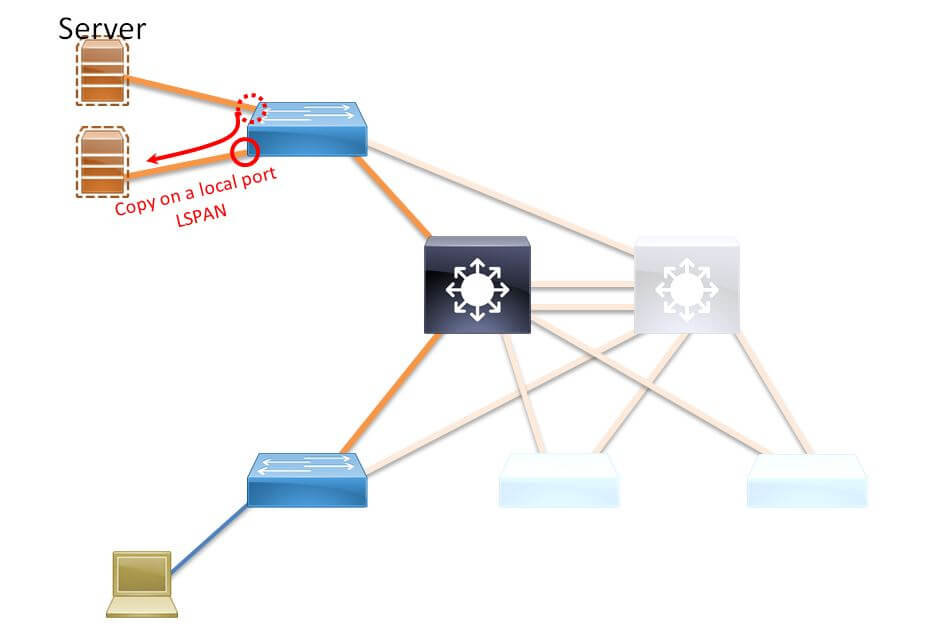
برای انجام این کار باید ملاحظاتی رعایت شوند. میتوان کپی ترافیک چند پورت را برای یک پورت ارسال کرد، به شرطی که مجموع ترافیکی که قرار است مانیتور شود به اندازه throughput پورت باشد. از دیگر موارد این است که نباید بروی پورتی که ترافیک ها را ارسال میکنیم، ترافیک دیگری وجود داشته باشد تا مانیتورینگ دقیق انجام شود. به صورت پیش فرض ترافیک خود پورت غیر فعال است اما میتوان آنرا فعال نمود.
RSPAN
در صورتیکه به هر علتی، امکان قرار دادن سیستمی در همان سوئیچ برای مانیتور کردن و کار به صورت LSPAN نباشد، میتوانیم ترافیک رو برای پورت سوئیچ دیگری ارسال کنیم. به این روش Remote SPAN یا RSPAN گفته میشود. برای انتقال ترافیک RSPAN به یک VLAN که وظیفهاش انتقال ترافیک SPAN است نیاز داریم که به آن Remote SPAN VLAN گفته میشود.
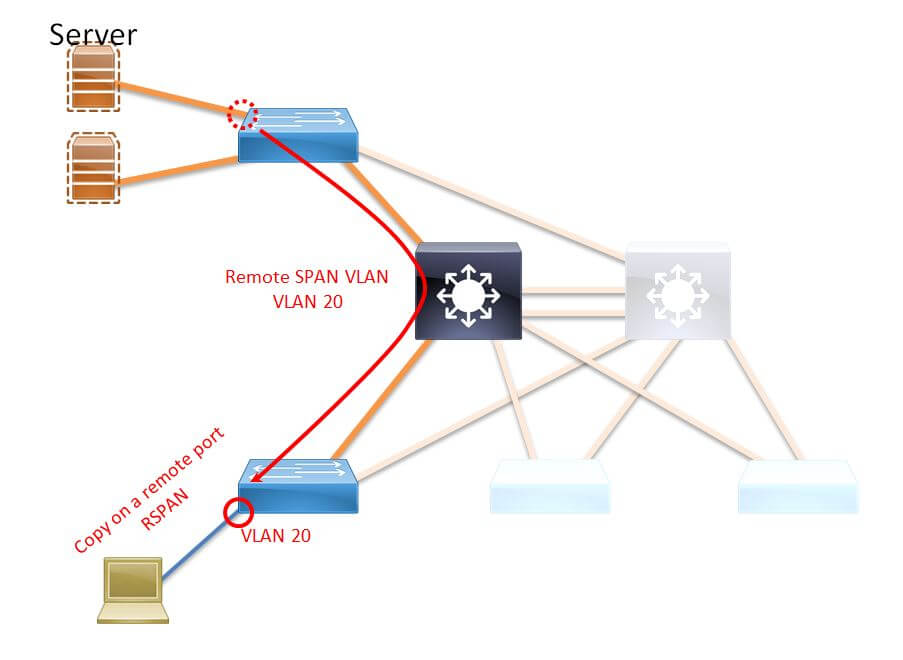
در بسیاری از موارد، این کپی کردن برای راهاندازی IDS – IPS در شبکه با نرم افزارهایی مانند snort است.
ERSPAN
زمانی که RSPAN را انجام میدهیم، انتقال ترافیک به صورت لایه دویی (عبور ترافیک بروی VLAN) انجام میشود. روش انتقال میتواند به صورت لایه 3 و براساس IP نیز انجام شود. نام این روش ERSPAN است. در ERSPAN یک پورت را در محیط لایه 3 برای یک جای دیگر کپی کرده و انتقال میدهد. این روش در ایران به دلیل محدودیت های پهنای باندی مناسب نیست. برای انجام این کار بین مبدا و مقصد یک tunnel ایجاد میشود. همه سوئیچها ERSPAN را پشتیبانی نمیکنند.
نحوه انجام تنظمیات
انجام تنظیمات با دستور monitor session انجام میشود. ترافیکی از یک source کپی میشود یک session است و شماره منحصر به فرد خود را دارد. از این شماره برای مشخص ترافیک و مقصد نیز استفاده میشود. اگر source دیگری نیز برای کپی کردن مد نظر باشد شماره session اش بایستی با sourceهای قبلی متفاوت باشد.

Source یک پورت است که میخواهیم از آن کپی بگیریم، Rx و Tx نیز مشخص کننده ی این موضوع هستند که دریافت یا ارسال ترافیک پورت مورد نظر یا هر دو کپی شود.
مثال از monitor کردن در LSPAN و RSAPN

در تنظیمات RSAPN بایستی Remote SPAN VLAN را نیز تعیین کنیم. برای اینکه مشخص کنیم VLAN ایی برای انتقال ترافیک SPAN است باید از دستور remote-vlan در محیط VLAN استفاده کنیم. بدیهی است که تمام سوئیچ های شبکه باید بدانند کدام VLAN یا VLAN ها مسئول انتقال ترافیک VLAN هستند، برای اینکار یا از STP استفاده میکنیم یا در تمام سوئیچ های درگیر انتقال از دستور remote-span در VLAN مربوط استفاده میشود.
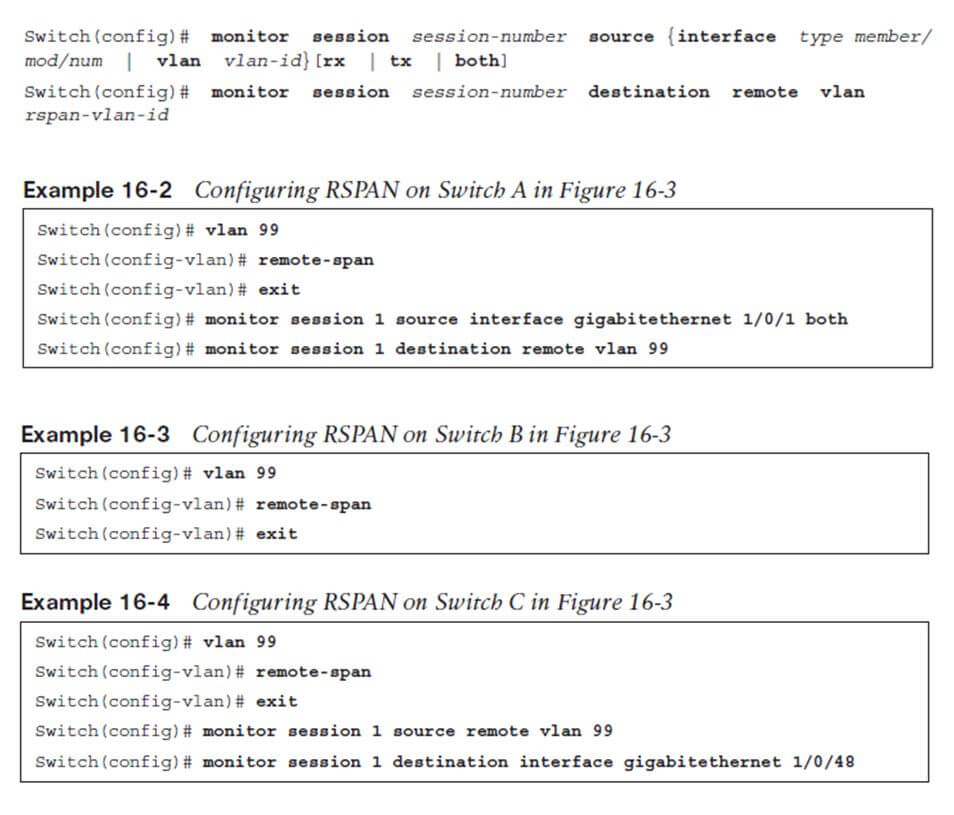
در این مثال VLAN 99 برای انتقال ترافیک monitoring است. برای هر سه سوئیچی که در سناریو مشخص است VLAN انتقال دهنده ترافیک باید وجود داشته باشد.
به علت متفاوت بودن remote-span vlan با VLAN های دیگر، کسی نمیتواند در این VLAN باشد.
نوشته مانتیور کردن پورت با SPAN اولین بار در شرکت فنآوران رایانه کیامهر. پدیدار شد.
]]>نوشته تشخیص خطا یا Error Disable Detection اولین بار در شرکت فنآوران رایانه کیامهر. پدیدار شد.
]]>به صورت پیش فرض تمام پروتکلهایی که error detection شان فعال است میتوانند پورت را به حالت error disable ببرند. پروتکلهایی که میتوانند وضعیت پورت را err-disable کنند به شرح زیر است.

میتوانیم تعیین کنیم که پورت به حالت error disable detection نرود، اما حسن این قابلیت، بررسی این موضوع است که علت اینکه پورتی را disable شده چیست و آیا همچنان وجود دارد یا خیر، اگر علت مشکل همچنان وجود دارد آنرا از بین ببریم و با توجه به لاگ مشکل، از پیش آمدن آن در آینده جلوگیری کنیم.
برای shutdown کردن کردن پورت در سوئیچ، دسترسی سطح ادمین نیاز است. سوئیچ برای غیرفعال کردن حق یا دسترسی shutdown ندارد و به همین علت پورت را به حالت error disable میبرد.
Error Recovery
سوئیچ هر 300 ثانیه یکبار پورتهایی که در حالت error detection هستند را چک میکند که آیا عاملی که باعث شده آن پورت وارد این وضعیت شود هنوز وجود دارد یا خیر. در صورت وجود داشتن عامل 300 ثانیه بعد دوباره پورت چک میشود. به صورت پیش فرض error recovery برای همه عامل ها غیر فعال است. اما در صورتیکه سوئیچ به سیستم مانیتورینگ و لاگ سرور متصل است و لاگها را برای آنها ارسال میکند، میتوانید این ویژگی را فعال کنید.
ویژگی error disable با زدن دستور all برای تمام علت ها فعال میشود. میتوان برای همه فعال نمود و برای مواردی که نمی خواهید فعال شود به صورت تک به تک غیر فعالشان کنید.

برای فعال سازی ویژگی recovery از دستور زیر استفاده میکنیم. برای فعال سازی برای همه یا برای دلیل های خاص از دستور زیر استفاده میشود.

برای تعیین نمودن مدت زمان بررسی اینکه پورت از حالت detect خطا در آمده است

مثالی از این دستورات

نوشته تشخیص خطا یا Error Disable Detection اولین بار در شرکت فنآوران رایانه کیامهر. پدیدار شد.
]]>